
結論から先に
Slack標準のエクスポートを使えるのはワークスペースのオーナーと管理者だけで、出力されるのもJSONファイルの束で、ふつうの人には読めません。自分で保存して自分で読みたいなら、まずEmpowia for SlackでメッセージをPCにバックアップします。次に「設定」→「書き出し」を開き、範囲・期間・形式(Excel、CSV、JSON)を選んで「エクスポート…」をクリックします。ファイルは「ダウンロード」フォルダーに保存され、そのままExcelで開けます。バックアップはPCに残るので、Slack無料プランの90日の制限は受けません。
Slackのやり取りを手元に残しておきたい理由は、いくらでもあります。
退職が決まって、自分が関わった議論を手元に残しておきたい。もちろん、会社が認める範囲で、です。無料プランを使っていて、90日より前のメッセージがもう見られない。1年を過ぎたものは、完全に削除されてしまいます。あのとき誰が何を引き受けて、なぜそう決まったのか、記録を残しておきたい。単純に、Slackを使っていない人に会話を見せたいだけ、ということもあります。
保存すること自体は、難しくありません。難しいのは、いざ読み返そうとした日です。ファイルは開けるのか。開けたとして、読めるのか。
Slackにもエクスポートはある。ただ、人には読めない
Slackにも、エクスポート機能はちゃんとあります。ただし条件がいくつもあって、Slackのヘルプセンターにはっきり書かれています。
- 使えるのは、ワークスペースのオーナーと管理者だけです。一般のメンバーには、この機能自体がありません。
- 無料プランとプロプランでエクスポートできるのは、パブリックチャンネルだけです。プライベートチャンネルやDMには上位のプランが必要で、そのうえ申請して承認を待たなければなりません。
- 添付ファイルは、ファイルそのものではなくリンクで渡されます。無料プランでは、そのリンクも直近90日分だけです。
この条件を全部クリアしても、手に入るのは人が読むためのものではありません。届くのはZIPファイルで、展開すると、会話ごと・日付ごとに分かれたJSONファイルがずらりと並んでいます。どれか1つを開いてみると、人の名前はU07QK2M8H1RのようなID、時刻は1781259000.000015のような数字の羅列です。
中身は全部そろっています。それなのに、読めません。
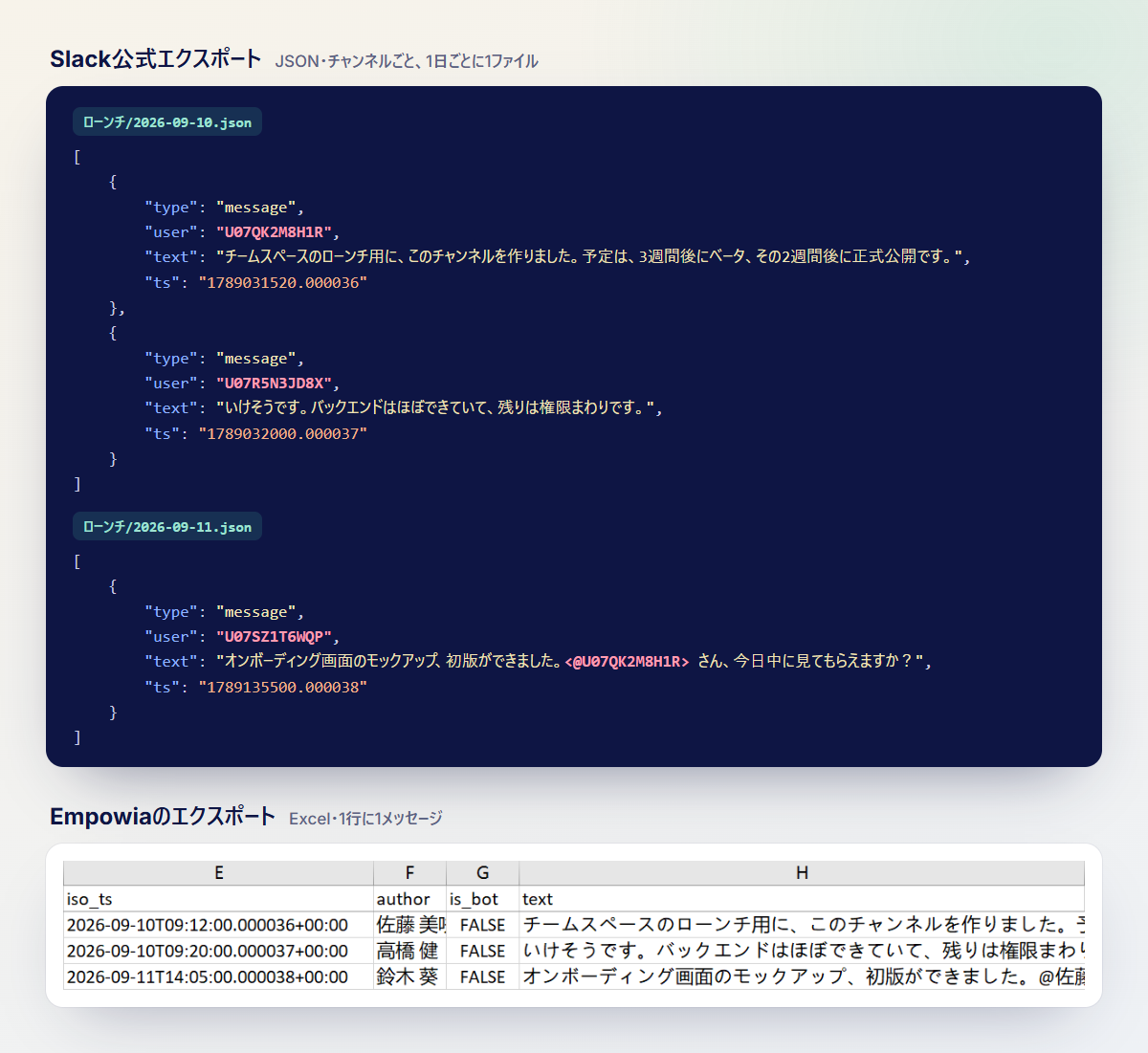
そんなZIPがもう手元にあるなら、開き方と読み方をこちらの記事で順を追って紹介しています。
読めるのは、使い慣れた形式
私にとって、エクスポートの良し悪しを決める基準は1つだけです。開いたら、そのまま読めること。専用のビューアーを入れる必要も、誰かにスクリプトを書いてもらう必要もないことです。
Empowia for Slackは、SlackのメッセージをPCにバックアップするアプリです。プライベートチャンネルもDMもグループDMも対象で、WindowsとAppleシリコン搭載のMacで使えます。エクスポートに関しては、これでいいことが2つあります。
1つ目は、長く残ること。 バックアップは、あなた自身のPCの中にあります。Slackの無料プランでは、90日を過ぎたメッセージは見られなくなり、1年を過ぎると削除されます。でも、PCにあるコピーには関係ありません。ワークスペースを離れても、残ったままです。ただ、1つだけ先に言っておきます。バックアップが始まるのは、使い始めたその日からです。それより前にSlackで見えなくなっていたメッセージは、Empowiaでも取り戻せません。
2つ目は、読めること。 ExcelかCSVでエクスポートすれば、ダブルクリックで開けます。1行に1件のメッセージ。誰が、いつ、どのチャンネルで、何を言ったかが、それぞれ別の列に入っています。JSONも選べるので、プログラムでデータを処理したい人はそちらをどうぞ。
ほかにも2つあります。管理者は要りません。あなたのアカウントで見られて、バックアップ済みの会話なら、どれでもエクスポートできます。そしてエクスポートの処理はすべてPCの中で完結し、Slackにも、どのサーバーにも接続しません。Slack公式のエクスポートとの詳しい比較は、別の記事にまとめました。
エクスポートは3ステップで終わる
まだインストールしていなければ、先にEmpowiaをダウンロードして、バックアップを済ませておいてください。エクスポートは設定の中にあります。
左下の「設定」をクリックし、設定メニューの「書き出し」をクリックします。ページが「メッセージを書き出す」の項目まで移動します。
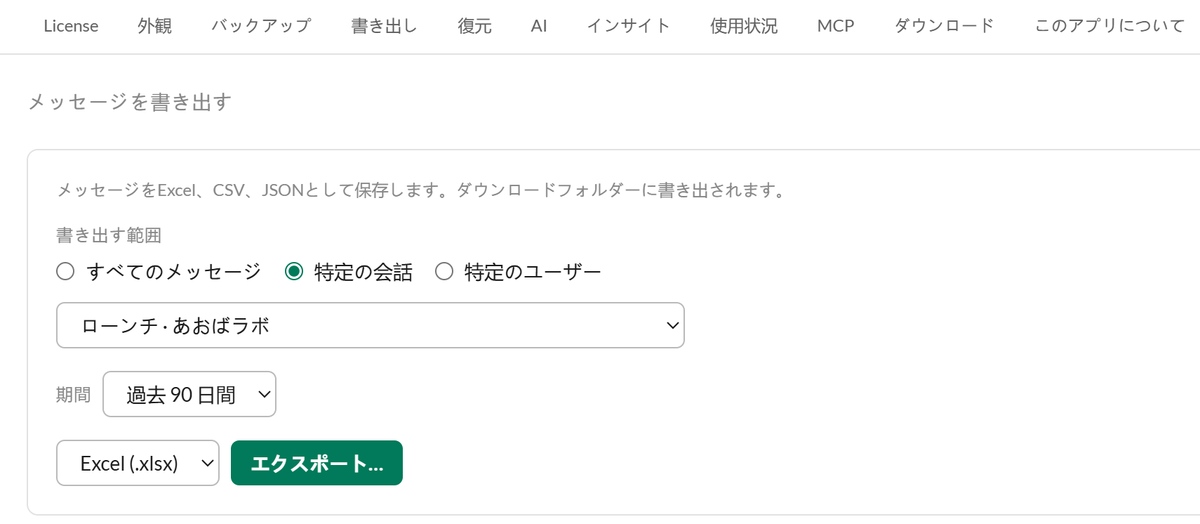
「書き出す範囲」で、何をエクスポートするかを選びます。
- 「すべてのメッセージ」なら、すべてのワークスペースのバックアップが、まるごと1つのファイルになります。
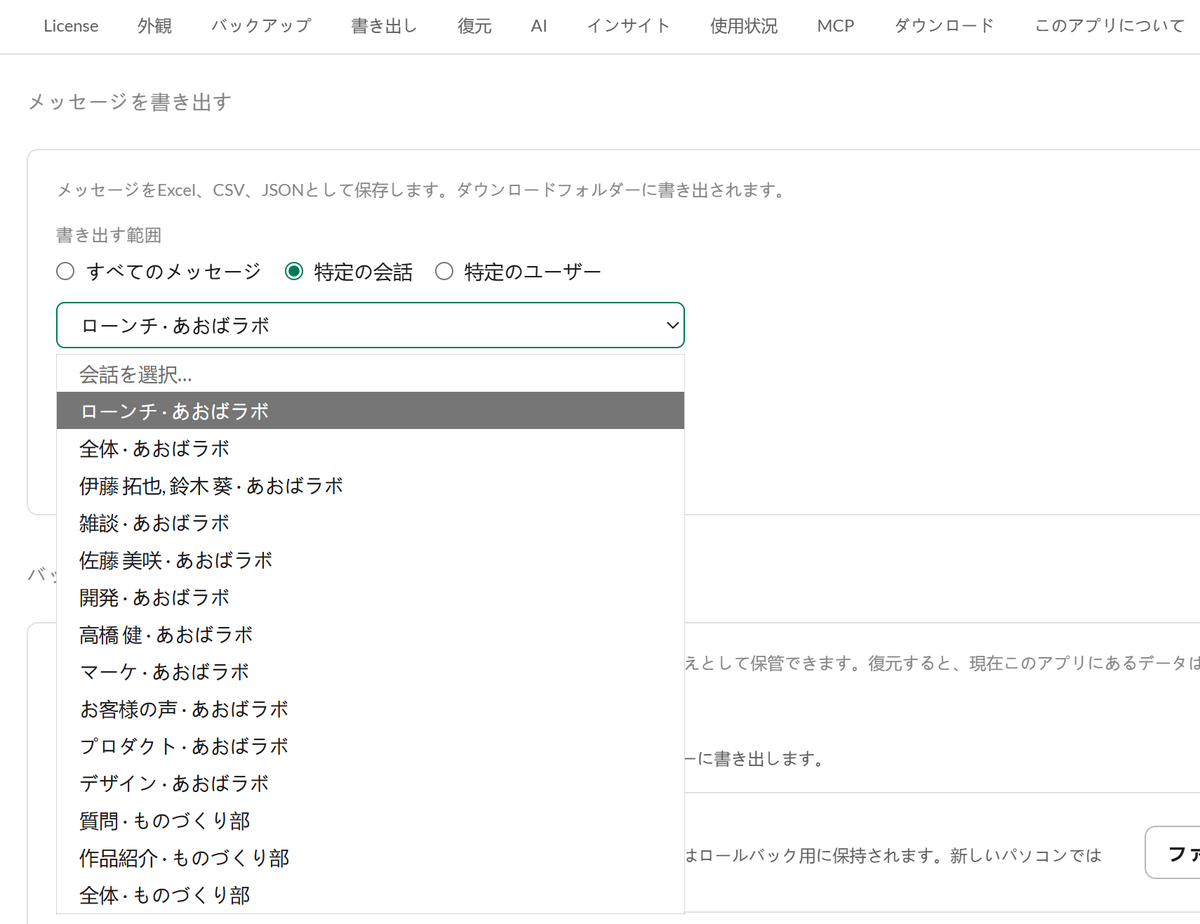
- 「特定の会話」は、1つのチャンネルか、誰かとのDMです。「会話を選択…」から選びます。
- 「特定のユーザー」は、ある人がワークスペース全体で書いたメッセージです。「ユーザーを選択…」から選びます。
続けて「期間」で、「全期間」「過去 7 日間」「過去 30 日間」「過去 90 日間」のどれかを選びます。期間は、エクスポートをクリックした瞬間からさかのぼって数えます。
形式を「Excel (.xlsx)」「CSV」「JSON」から選び、「エクスポート…」をクリックします。
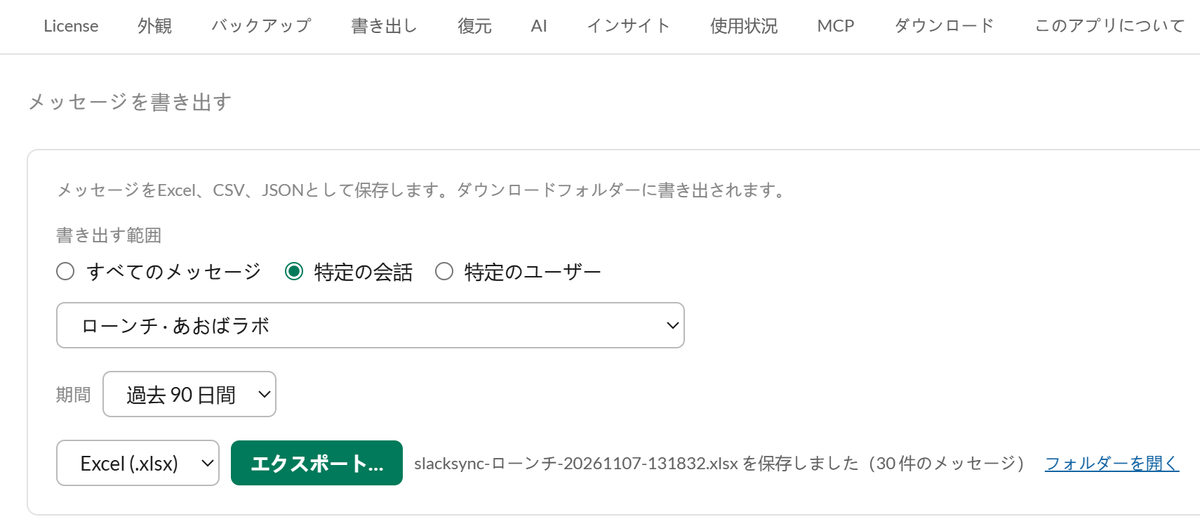
すぐに、ボタンの横に「… を保存しました(N 件のメッセージ)」と表示されます。ファイルは「ダウンロード」フォルダーにあり、「フォルダーを開く」をクリックすれば、すぐに見つかります。量が多くても待たされません。2万件のメッセージをExcelにエクスポートしたところ、デスクトップPCでの実測で約2秒でした。
開いてみると、こんな表
ファイルをダブルクリックすると、Excelで1枚の表が開きます。1行に1件のメッセージ。見出しの行は先頭に固定されているので、下にスクロールしても見えたままです。
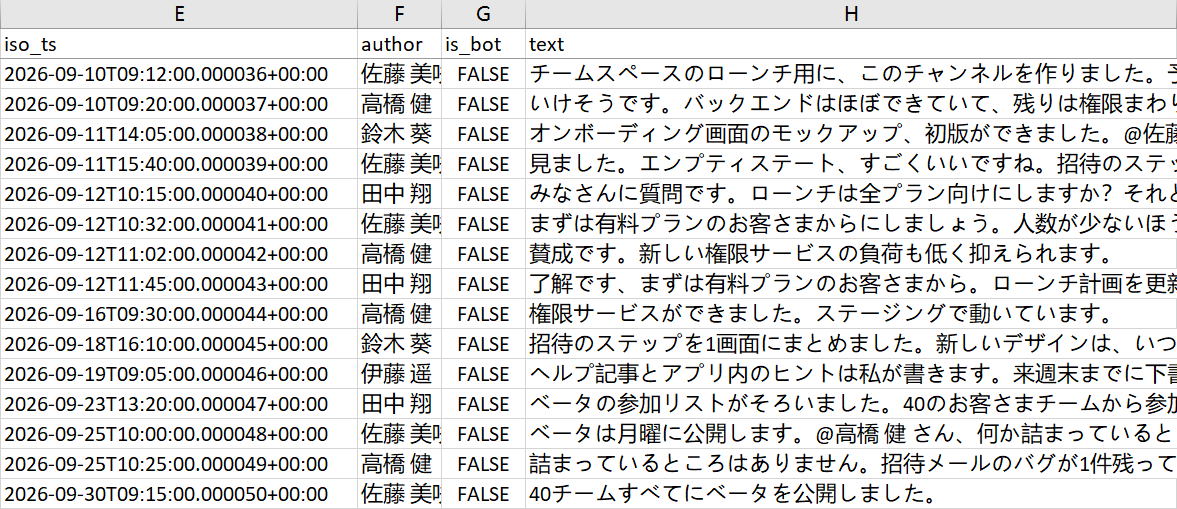
列名は英語で、アプリを日本語で使っていても変わりません。よく使うのは、このあたりの列です。
channelは、どのチャンネルか。authorは、誰が書いたか。実名で表示されます。iso_tsは、いつ書いたか。textは、何を書いたか。@メンションは、すでに名前に置き換わっています。
ほかにも、先に知っておくと手間が省けることがいくつかあります。
- 時刻はUTCで、しかもテキストとして保存されています。日本時間(JST)にするには、9時間足してください。それでも時刻順の並べ替えはきちんとできますし、1か月分だけ見たいなら、「テキスト フィルター」の「指定の値で始まる」に「2026-10」と入れれば絞り込めます(UTC基準です)。
- リンクと絵文字は、Slackの元の書き方のままです。たとえば
:white_check_mark:のように表示されます。 - スレッドの返信は、ほかのメッセージに混ざって時刻順に並びます。 元の投稿の下にはまとまりません。返信を元の投稿の下に戻したいなら、
thread_ts、slack_tsの順で並べ替えてください。スレッドごとに元の投稿の下にまとまりますが、スレッドに入っていないメッセージは、すべて表の最後に回ります。 - DMは、
channel列に(im)と表示されます。 相手の名前は出ません。DMのエクスポートについては、こちらの記事で詳しく書いています。
Excel、CSV、JSON、どれにする?
人が読むなら、Excelを選んでください。最初からこれが選ばれています。
CSVは、ほかのツールに取り込むとき向けです。BOM付きなので、日本語が文字化けすることはありません。ただ、地域の設定がフランス語やドイツ語の形式になっているWindowsでは、ダブルクリックで開くと、全部が1列に詰め込まれてしまいます。そういうときはExcel形式にするか、Excelの「データ」→「テキストまたは CSV から」で読み込んでください。
JSONはプログラム用です。ただし、これはEmpowia独自の形式で、Slack公式のエクスポートと同じ形式ではありません。
表の外のこと:添付ファイル、PCの引っ越し、USBメモリー1本
エクスポートした表に入っているのは、テキストだけです。添付ファイルも、リアクションも入っていません。
では、添付ファイルはどこにあるのか。アプリの「ファイル」ページを開けば、Empowiaがバックアップした添付ファイルがすべて並んでいて、種類やワークスペースで絞り込めます。Windowsのポータブル版なら、.exeと同じ場所にある「data」フォルダーから直接探すこともできます。
PCを引っ越すなら、表を1枚エクスポートするだけでは足りません。設定の「バックアップと復元」から、完全なバックアップをエクスポートしましょう。メッセージも添付ファイルも設定も、1つの.zipに全部入ります。新しいPCでそれをインポートし、Slackにもう一度接続すれば、何ひとつ欠けずに戻ります。詳しい手順はユーザーガイドにあります。
Windowsのポータブル版なら、もっと手軽な方法もあります。プログラムをまるごとUSBメモリーに入れてしまうのです。プログラムも履歴も全部その1つのフォルダーに入っているので、抜いてそのまま持っていけます。
保存すること自体が目的なのではありません。読み返したい日に、ちゃんと開けて、ちゃんと読める。大事なのはそこです。
FAQ
管理者でなくても、Slackのメッセージをエクスポートできますか?
Slack標準のエクスポートではできません。使えるのはワークスペースのオーナーと管理者だけです。Empowia for Slackならできます。あなた自身のアカウントで見られるチャンネル、DM、グループDMなら、PCにバックアップしたあと、どれもExcel、CSV、JSONにエクスポートできます。
Slack公式のエクスポートでもらったZIPが手元にあります。Excelに変換できますか?
EmpowiaはSlack公式のZIPを取り込みません。ログインしているSlackから直接バックアップする仕組みです。手元のZIPの開き方と読み方は、私が書いた、SlackのエクスポートZIPの読み方の記事をご覧ください。
DMもエクスポートできますか?
できます。「書き出す範囲」で「特定の会話」を選び、相手の名前でそのDMを選びます。表のchannel列では、DMは(im)と表示され、相手の名前は出ません。
特定の1人のメッセージだけをエクスポートできますか?
できます。「特定のユーザー」を選ぶと、その人がワークスペース全体で書いたメッセージがエクスポートされます。チャンネルもDMもグループDMも含まれ、あなたとのDMだけではありません。
Slackの無料プランで、90日より前のメッセージもエクスポートできますか?
バックアップを始めてから保存したメッセージは、90日を過ぎてもPCに残り、いつもどおりエクスポートできます。バックアップを始める前にSlackで見えなくなっていたメッセージは、Empowiaでも取り戻せません。
添付ファイルやリアクションもエクスポートされますか?
されません。表に入るのはテキストだけです。添付ファイルはアプリの「ファイル」ページにあり、種類やワークスペースで絞り込めます。Windowsのポータブル版なら、.exeと同じ場所にある「data」フォルダーから直接探すこともできます。
ワークスペースを離れたあとも、エクスポートできますか?ファイルがどこかにアップロードされることはありますか?
エクスポートできます。バックアップはPCにあるので、ワークスペースを離れても影響はありません。アップロードもされません。エクスポートはすべてPCの中で完結し、Slackにも、どのサーバーにも接続しません。
新しいPCに移るとき、チャット履歴をまるごと持っていくには?
設定の「バックアップと復元」で、完全なバックアップをエクスポートします。メッセージ、添付ファイル、設定が入った.zipファイルが1つできます。新しいPCでそれをインポートし、Slackにもう一度接続すれば完了です。Windowsのポータブル版なら、プログラムごとUSBメモリーに入れて、プログラムと履歴をいっしょに持ち運ぶこともできます。
コメント
コメントを読み込み中…