Empowia for Slackでできることのすべて
インストールしてSlackと接続するだけで、メッセージを検索可能なToDo、決定事項、リンクに変換。すべてお使いのパソコン(Windows でも Mac でも)上で完結し、データが外部に送信されることはありません。
- Windows・macOS
- 100% ローカル処理
- アカウント登録不要
ストア版とポータブル版 — アプリと機能は同一です
Empowiaを入手する方法は2つあります。アプリ本体とすべての機能は全く同じですが、インストール方法、アップデート方法、およびデータの保存場所のみが異なります。
| Microsoft Store版 | ポータブル版 (.zip) | |
|---|---|---|
| インストール | ストアからワンクリック | .zipをダウンロードして解凍し、実行するだけ(インストーラー不要、管理者権限不要) |
| 初回起動時の警告 | なし(Microsoft署名済み) | 初回のみWindows SmartScreenが表示されます(「詳細情報」→「実行」をクリック) |
| アップデート | バックグラウンドで自動更新 | 手動(新しいzipをダウンロード) |
| データの保存場所 | Windowsが管理するアプリ専用の保護された領域 | .exeと同じ階層のデータフォルダー(フォルダーごと移動可能) |
| おすすめの用途 | 一般的な利用(最もシンプルで自動更新されるため推奨) | 制限されたPC、オフラインPC、USBメモリでの持ち運び、パワーユーザー |
バックアップをエクスポートして復元することで、後からエディションを切り替えることも可能です。フルバージョンの購入方法はどちらも同じです。当サイトからアンロックコードを取得し、アプリに貼り付けてください。
インストールと初回起動
オプションA — Microsoft Store
- 1Microsoft Storeを開き、「Empowia for Slack」を検索して「インストール」をクリックします。
- 2スタートメニューから起動します。セキュリティ警告は表示されず、自動的にアップデートされます。
オプションB — ポータブル版(公式サイトから)
- 1Empowia-Portable.zipをダウンロードし、PCのフォルダーやUSBドライブなど、任意の場所に展開します。
- 2Empowia-for-Slack.exeをダブルクリックします。
- 3WindowsのSmartScreen通知が表示された場合は、「詳細情報」→「実行」の順にクリックします(一度実行すれば、Windowsが選択を記憶します)。
- 4アプリが作成するすべてのデータは、.exeと同じ場所にある「data」サブフォルダーに保存されます。フォルダー全体を移動すれば、バックアップも一緒に移動できます。
オプションC — macOS(Apple Silicon)
- 1Empowia-macOS-arm64.zip をダウンロードします(Apple Silicon、M1 以降 —— Intel 版はまだありません)。
- 2解凍し、Empowia.app を「アプリケーション」フォルダーにドラッグします。
- 3Empowia をダブルクリックして開きます。初回は、インターネットからダウンロードしたアプリに対する通常の確認が表示されるので、「開く」をクリックします(バージョン 3.2.9 から Apple による署名・公証済みのため、セキュリティ設定の操作は不要です)。
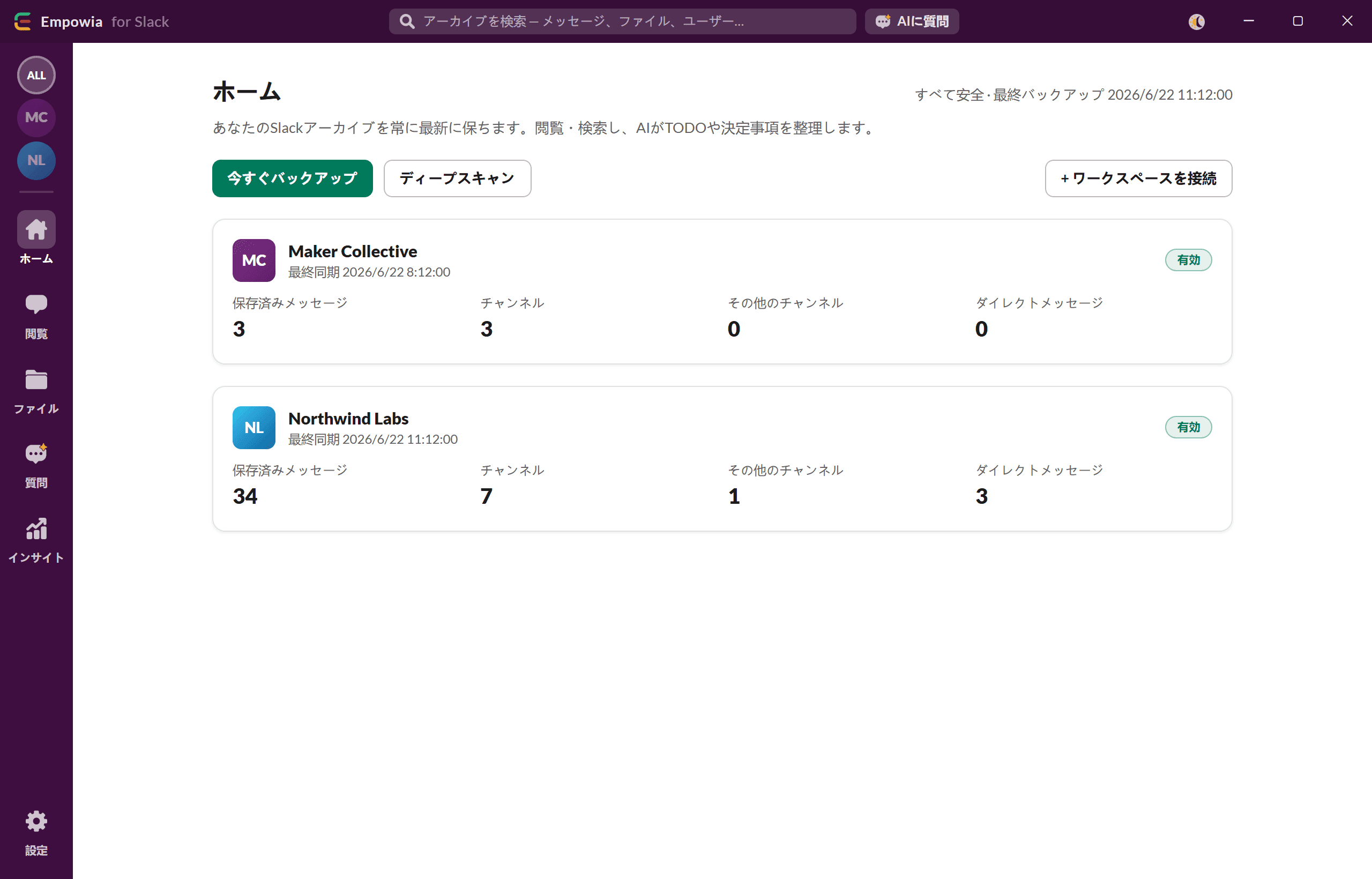
どの方法を選んでも、Empowiaを初めて起動すると「ホーム」画面が表示されます。ここで最初のSlackワークスペースを接続します。
Slackワークスペースの接続
「ホーム」画面で「+ ワークスペースを接続」をクリックします。Empowiaは以下の3つの方法を順番に試行します。
- 1
Slackデスクトップアプリ(自動)
Slackデスクトップアプリがインストールされ、サインインしている場合、Empowiaはそのセッションを自動的に読み込みます(パスワードは不要です)。Slackデスクトップアプリが起動しているとファイルがロックされるため、一時的にSlackを終了して再試行するよう求められます。
- 2
ブラウザーでのサインイン
自動検出が利用できない場合は、サインインウィンドウが開きます。通常通りSlackにログインしてください。
- 3
手動貼り付け(高度な設定)
トークンとクッキーを手動で貼り付けます。デフォルトでは非表示になっており、通常は使用する必要はありません。
複数のワークスペースを接続する場合は、この手順を繰り返します。Slackのサインイン情報は、Windowsの暗号化(DPAPI)によってPC内に安全に保存され、Slackとの通信にのみ使用されます。その後、「今すぐバックアップ」をクリックするか、スケジューラーによるバックグラウンドでの自動バックアップ(設定 → 全般)を設定してください。
Microsoft Store 版:Slack Desktop のセッションを読み取る自動方式は設計上オフになっており(Store 版は広範なファイルアクセスを要求しません)、そのままブラウザーサインインに進みます —— 「Slack を終了する」手順は該当しません。
無料版とフルバージョンの違い
無料版でもすべての機能を利用できますが、バックアップできる会話は最大20個までです。チャンネル、DM、グループDMのすべてがこの20個の制限にカウントされます。
フルバージョンの有効化(オフライン)
制限を解除するには、公式サイトからアンロックコードを購入してください。アクティベーションはオフラインで行われ、インターネット経由での照合は行われません。
- 1「ホーム」(または「設定」→「ライセンス」)に移動します。
- 2「コードをお持ちですか?ここに貼り付けてください」にコードを貼り付け、「有効化」をクリックします。
- 3バッジが「無制限」に変わり、制限が解除されます。
アンロックコードはデータと一緒に保存されるため、バックアップやフォルダーをコピーしてもそのまま維持されます。コードは特定のPCに紐付けられていないため、新しいコンピューターに移行した後も同じコードで有効化できます。
機能ツアー
アプリの各機能の概要は以下の通りです。
ホーム
ワークスペースの接続と管理、「今すぐバックアップ」または「ディープスキャン」(最近の数日間を再読み込みし、編集、リアクション、スレッドへの返信を反映)を実行します。
閲覧
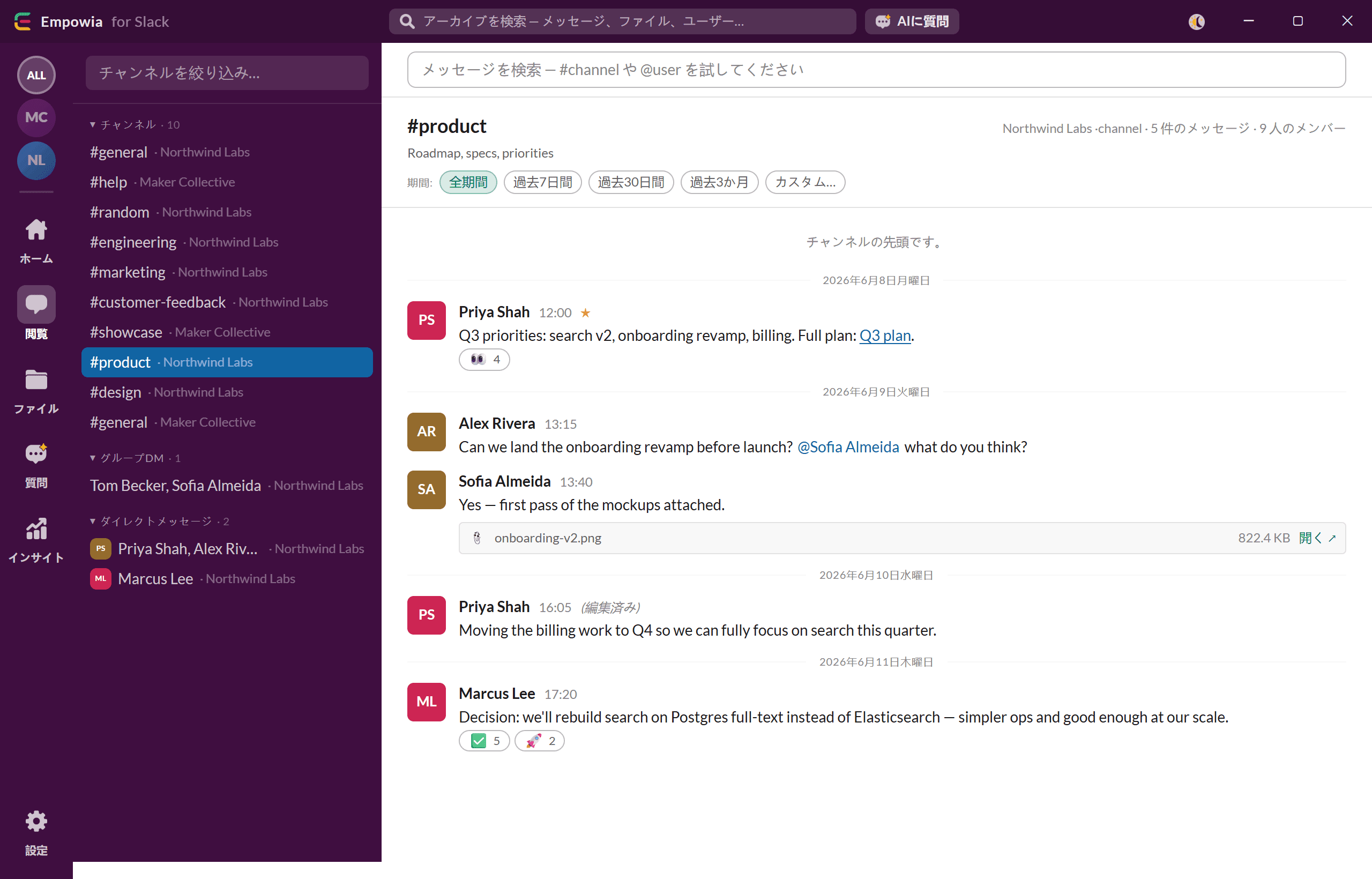
Slack風の閲覧画面です。左側にチャンネル、右側にメッセージが表示されます。すべてのデータを対象とした全文検索が可能で、「#チャンネル名」や「@ユーザー名」を入力して検索範囲を絞り込むこともできます。
ファイル
すべての添付ファイルのギャラリーです。ファイル形式やワークスペースでフィルターできます。
質問
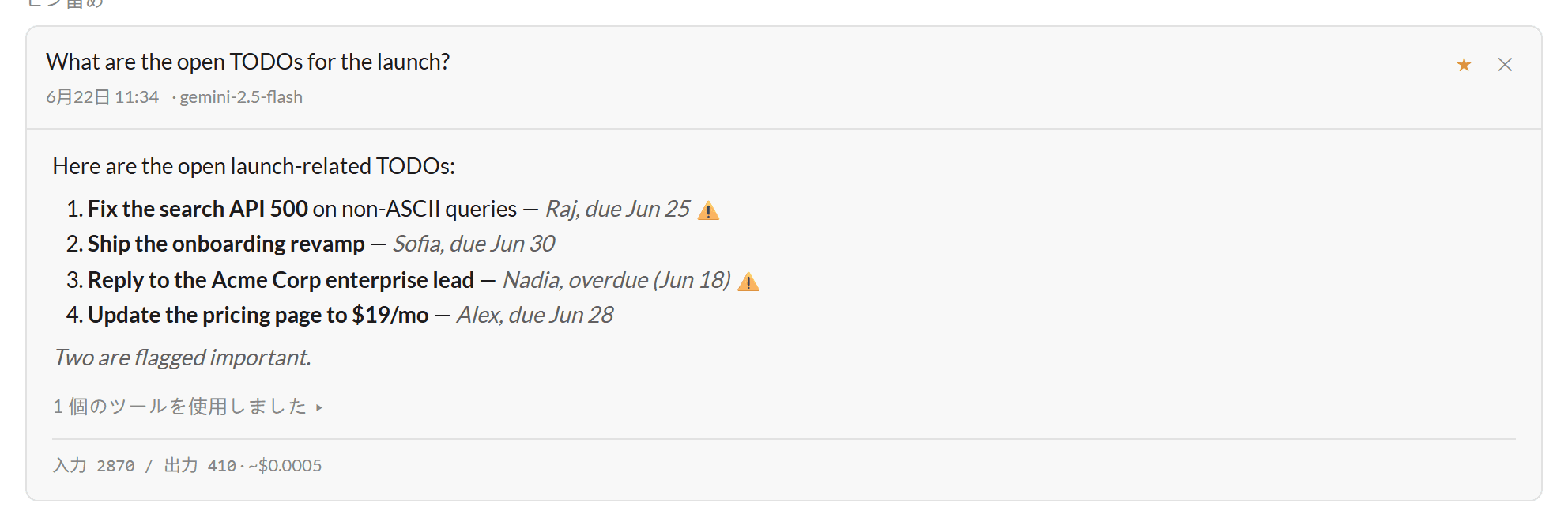
自然な言葉で質問すると、AIがアーカイブから回答し、ソースとなったチャンネルを引用します。便利な回答は後で参照できるようにピン留めできます。
インサイト
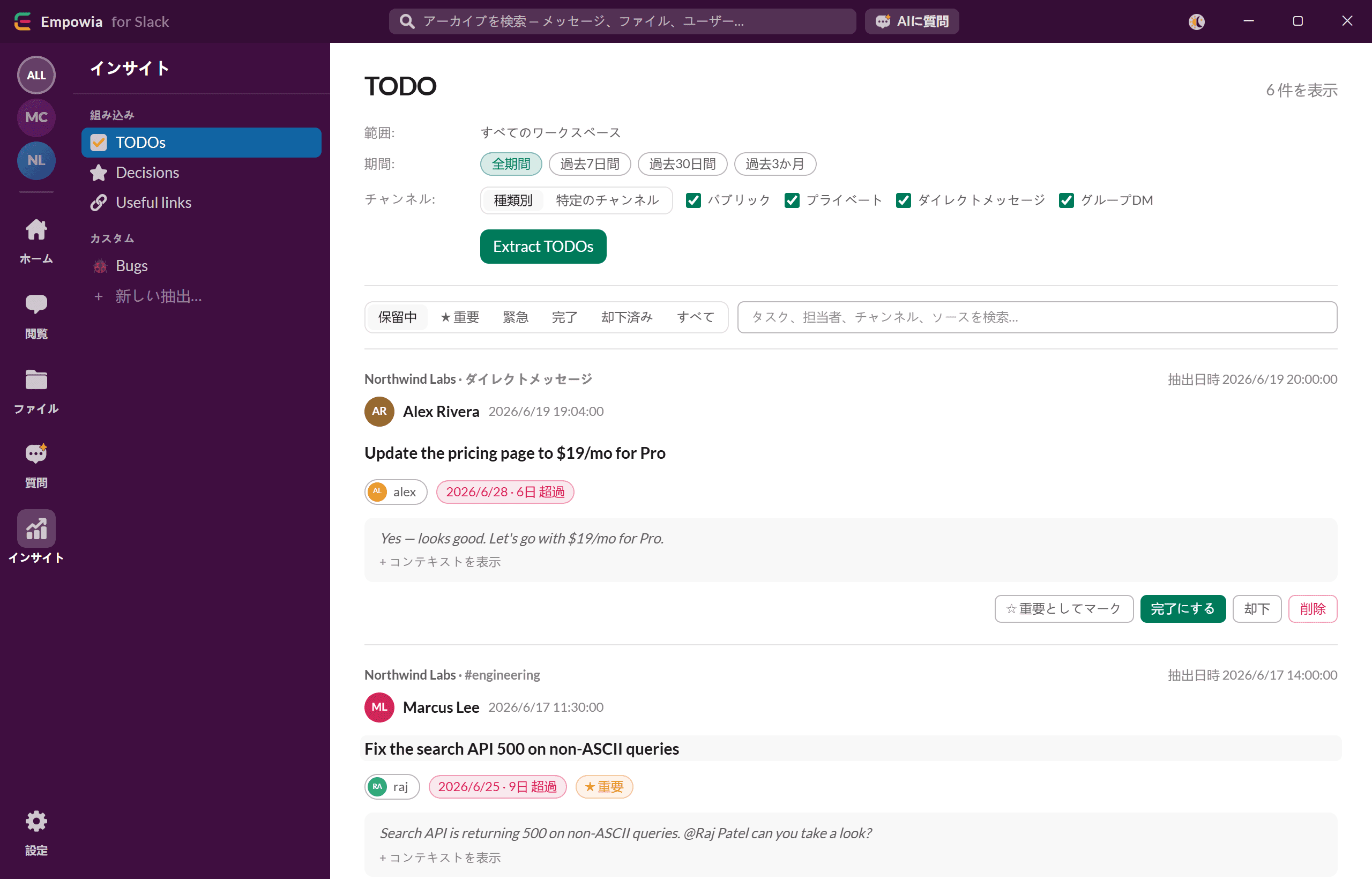
AIによって抽出・構造化されたビュー:ToDo(タスク、担当者、期限、ソース)、決定事項(コンテキスト付き)、便利なリンク、およびご自身で定義できるカスタム抽出。
設定
ライセンス、外観(テーマ + 言語)、バックアップのスケジュール、メッセージのエクスポート、AI プロバイダー、自動抽出、使用量とコスト、ファイルのダウンロード、MCP サーバー、そしてバックアップと復元。
AI設定 — ご自身のキーを使用
質問と抽出には、ご自身のプロバイダーキーを使用します。「設定」→「AIプロバイダー」で、プロバイダー(Google Gemini、OpenAI、Anthropic、またはOpenRouter)を選択し、APIキーを貼り付け、モデルを選択して「テスト」を行います。Google Geminiには個人利用をカバーする無料枠があります。料金はプロバイダーに直接支払うのみで、Empowiaは「設定」→「使用量」に推定使用量を表示します。
Claude DesktopやCursorからアーカイブを使用する (MCP)
「設定 → MCP サーバー」では、バックアップした保存データを、MCP 対応クライアント(Claude Desktop、Cursor など)から読み取り専用ツールとして利用できる設定スニペットが得られます —— メッセージの検索、ワークスペース・チャンネル・ファイルの一覧、単一メッセージやスレッド全体の取得、最近のメッセージや特定トピックのメッセージの収集、ToDo と決定事項の一覧。データがパソコンの外に出ることはなく、Store 版・ポータブル版のどちらでも使えます。Store 版ではアプリを更新してもコマンドはそのまま使えます。ポータブル版でフォルダーを移動した場合は、「設定 → MCP サーバー」を開き直し、更新後のコマンドをクライアントにコピーし直してください。
データの保存場所(とプライバシー)
メッセージデータベース、ダウンロードしたファイル、AIインサイト、設定、ライセンス、保護されたSlackサインイン情報などのデータは、アプリ自体とは別に保管されるため、アプリをアップデートしてもデータに影響はありません。
ポータブル版
Empowia-for-Slack.exeのすぐ隣にあるデータフォルダーです。見つけやすく、フォルダーを移動すると一緒に移動します。
Microsoft Store版
Windowsが管理するアプリごとの保護された場所です。手動で開いたりコピーしたりすることは想定されていません。バックアップや移動を行うには、「エクスポート / インポート」を使用してください。
プライバシー
すべての処理と保存はローカルで行われます。Empowiaがメッセージを外部に送信することはありません。発生するネットワーク通信は、(a) バックアップを取得するためのSlackへの通信、および (b) 選択したAIプロバイダーへの通信(質問と抽出のみ、かつAIを有効にしてキーを追加した場合のみ)に限られます。
ポータブル版は、Dropbox・Google ドライブ・OneDrive の中ではなくローカルディスクに置くことをおすすめします —— ライブデータベースとフォルダー同期は相性が良いとは限らず、書き込み中の同期がまれに競合を招くことがあります。クラウドにコピーを残すには、代わりにバックアップの .zip をエクスポートしてください。
バックアップ、復元、新しいPCへの移行
設定にはデータを取り出す方法が 2 つあり、混同しやすいので区別しておきます。「エクスポート」はメッセージを表計算ファイル(Excel・CSV・JSON)に書き出し、別の場所で読んだり分析したりするためのものです。「バックアップと復元」はアプリ全体を 1 つの .zip にまとめ —— メッセージ、ファイル、分析結果、設定、そしてロック解除コード —— Empowia 自体を移行・復元するためのものです。この節は後者についてです。
バックアップの作成
「バックアップをエクスポート」をクリックします。Empowiaは、メッセージ、ファイル、インサイト、設定を含む1つの.zipファイルを「ダウンロード」フォルダーに書き出します。安全なコピーとして保管するか、別のコンピューターに持ち出すことができます。
バックアップの復元
「バックアップを選択...」をクリックし、.zipファイルを選択します。復元が準備され、Empowiaの再起動時に適用されます。「今すぐ再起動」をクリックして完了してください。現在のデータは、気が変わったときのためにロールバック用として保持されます。
新しいコンピューターへの移行
どのエディションでもおすすめの手順:まず古い PC でバックアップをエクスポートし、新しい PC では初期設定でサインインせず(「後でスキップ」を選択)、その .zip をインポートしてから接続し直します —— インポートは先に設定した内容を上書きするので、インポート前の接続は無駄になります。同じマシンの場合(例:ポータブル版の更新)は、アプリのフォルダーごとコピーするだけでも構いません。データもそこに含まれています。
新しいコンピューターへの移行
ロック解除コードはすべてのバックアップに含まれて移動し、そのまま使えます —— オフラインで、マシンに縛られません。一方、Slack のサインインと AI キーは元の Windows アカウントに暗号化して結び付けられています(DPAPI)。同じ PC(ポータブル版の更新など)では自動的に戻りますが、新しいパソコンでは Slack を接続し直し、AI キーを一度入力し直します。再同期で取得できるのは Slack にまだ残っているものだけなので、必ずデータを移してください —— 期限切れのメッセージはバックアップの中にしかありません。
アプリのアップデート
Microsoft Store版
更新はバックグラウンドで自動的にインストールされます —— 何もする必要はありません。アーカイブ、ロック解除コード、Slack の接続はそのまま残ります。
ポータブル版(公式サイトから)
- 1新しい Empowia-Portable.zip をダウンロードし、新しいフォルダーに解凍します —— ポータブル版の更新は、その場での修正ではなく、新しいフォルダーになります。
- 2データを移行します:古い data フォルダーを新しいフォルダーにコピーします(または旧アプリで「設定 → バックアップと復元 → エクスポート」し、新アプリで「インポート」します)。
- 3新しい Empowia-for-Slack.exe を起動します。同じパソコンなので、Slack のサインインとロック解除コードはそのまま有効で —— 再接続も再入力も不要 —— データベースは初回起動時に自動的に更新されます。
データの移行を忘れずに
新しく解凍したフォルダーは空の状態です。データの移行を省略しないでください。新しいフォルダーにすべて揃ったことを確認するまで、古いフォルダーは残しておきましょう。
Empowia が自ら更新を確認することはありません —— 外部への送信は一切ありません。更新したいときは、ダウンロードページから最新版を入手してください。
トラブルシューティング & FAQ
アプリを開くときに「Windows によって PC が保護されました」と表示されます。
これはポータブル版(コード署名されていないため)でのみ発生します。「詳細情報」→「実行」をクリックしてください(一度実行すれば、Windowsが記憶します)。Microsoft Store版はMicrosoftによって署名されているため、このメッセージは表示されません。
Slackへの接続時に、セッションを読み込めないというエラーが表示されるか、Slackを終了するように求められます。
ポータブル版では、ブラウザーサインインではなく自動接続を選んだ場合、Empowia が Slack Desktop の保存済みセッションを読み取ります —— ただし Slack Desktop が起動中は、そのファイルがロックされます。Slack を完全に終了し(タスクトレイのアイコンを右クリック → 終了)、もう一度お試しいただくか、ブラウザーサインインをご利用ください。Microsoft Store 版はデスクトップ読み取りを行わず、常にブラウザーサインインを使うため、この問題は起こりません。
新しいPCに移行したところ、ワークスペースの接続が切れてしまいました。
想定どおりの動作です —— セキュリティのため、保存された Slack のサインインと AI キーは、その PC のその Windows アカウントに暗号化して結び付けられており(DPAPI)、移行されません。新しいパソコンでは、Slack を再接続し、AI キーを入力し直してください。バックアップ済みのメッセージとファイルはそのまま残っています。再同期では Slack にまだ残っているものが戻ってきます —— Slack が履歴の上限を超えてすでに削除したものは、古いバックアップの中にしかありませんので、大切に保管してください。
復元を行うと、現在のデータは上書きされますか?
はい —— 復元は現在のアーカイブを完全に置き換え、次回の再起動で有効になります。それまでのデータは、念のためデータフォルダー内の隠しフォルダー .pre-import-backup に退避されます —— ただし次回のインポートで上書きされるため、心配な場合はまず現在のアーカイブをエクスポートしてください。
データはどこに保存されていますか?また、移動することはできますか?
ポータブル版は、.exeファイルと同じ場所にあるdataフォルダに保存されます(フォルダごと移動すれば移行可能です)。Store版はWindowsが管理する場所に保存されます。バックアップや移行には「エクスポート / インポート」を使用してください。
AIの回答が空欄になるか、エラーが表示されます。
「設定 → AI」を開き、プロバイダーが選択され、有効な API キーが保存され、モデルが選ばれていることを確認して、「テスト」を押してください。回答が空の場合、たいていは キーが無効または期限切れ、提供が終了したモデル(別のものを選択)、プロバイダー側のレート制限や使い切った上限、あるいは単に質問に答えるだけのバックアップデータが足りない、のいずれかです。AI はご自身のキーで動作し —— Empowia の無料版によって制限されることはありません。
データがどこかに送信されることはありますか?
いいえ、ありません。すべての処理と保存はお使いのコンピュータ上で行われます。発生するネットワーク通信は、Slack(バックアップの取得)およびAIプロバイダー(AIを有効にしている場合のみ)への通信だけです。
始める準備はできましたか?
Empowia for Slackを無料でダウンロード — すべての機能を最大20個の会話まで利用できます。アカウント不要、クラウド不要。
Empowia for Slack は Windows と macOS(Apple Silicon)に対応しています。ここに記載されていない質問がありますか?サポートにお問い合わせください。