Slack-Chats exportieren, am besten als Excel: jede Unterhaltung, auch nach 90 Tagen
Slacks Export ist Admins vorbehalten und liefert nur JSON. Mit einem Slack-Backup auf Ihrem Rechner exportieren Sie jede Unterhaltung als Excel, auch nach 90 Tagen.
Das Empowia-Team

Kurze Antwort
Den eingebauten Export von Slack können nur Admins nutzen, und er liefert ein Paket JSON-Dateien, mit dem kaum jemand etwas anfangen kann. Wenn Sie Ihre Chats selbst aufheben und lesen wollen, sichern Sie Ihre Nachrichten zuerst mit Empowia for Slack auf Ihrem Computer. Dann öffnen Sie Einstellungen → Export, wählen Umfang, Zeitraum und Format (Excel, CSV oder JSON) und klicken auf „Exportieren…“. Die Datei landet in Ihrem Downloads-Ordner und öffnet sich direkt in Excel. Das Backup bleibt auf Ihrem Computer, die 90-Tage-Grenze des kostenlosen Slack-Plans gilt dafür nicht.
Gründe, den eigenen Slack-Verlauf aufzuheben, gibt es genug. Sie wechseln den Job und möchten eine Kopie der Gespräche behalten, an denen Sie beteiligt waren, soweit Ihr Unternehmen das erlaubt. Ihr Team nutzt den kostenlosen Plan, in dem Nachrichten nach 90 Tagen nicht mehr sichtbar sind, und was älter als ein Jahr ist, löscht Slack sogar endgültig. Sie wollen festhalten, wer damals was zugesagt hat und warum etwas so entschieden wurde. Oder Sie müssen einfach jemandem, der kein Slack nutzt, ein Gespräch zeigen.
Das Speichern selbst ist nicht das Problem. Schwierig wird es an dem Tag, an dem Sie wirklich etwas nachschlagen müssen. Geht die Datei dann überhaupt auf? Und wenn ja, verstehen Sie, was drinsteht?
Slack exportiert schon, nur nicht für Menschen
Eine Exportfunktion hat Slack durchaus. Nur gibt es einige Hürden, und die Slack-Hilfe zählt sie ganz offen auf:
- Exportieren dürfen nur Inhaber und Admins des Workspace. Normale Mitglieder haben die Funktion gar nicht.
- In den Plänen Free und Pro gibt es nur öffentliche Channels. Für private Channels und Direktnachrichten brauchen Sie einen höheren Plan, und selbst dann muss der Export beantragt und genehmigt werden.
- Anhänge kommen als Links, nicht als Dateien. Im kostenlosen Plan sogar nur die Links der letzten 90 Tage.
Und selbst wenn Sie alle Hürden genommen haben, ist das Ergebnis nicht zum Lesen gedacht. Sie bekommen ein ZIP-Archiv, und darin liegt ein Haufen JSON-Dateien, sortiert nach Unterhaltung und Datum. Öffnen Sie irgendeine davon. Aus Namen sind Kennungen wie U07QK2M8H1R geworden, aus Uhrzeiten Zahlenketten wie 1781259000.000015.
Drin ist alles. Lesen können Sie es trotzdem nicht.
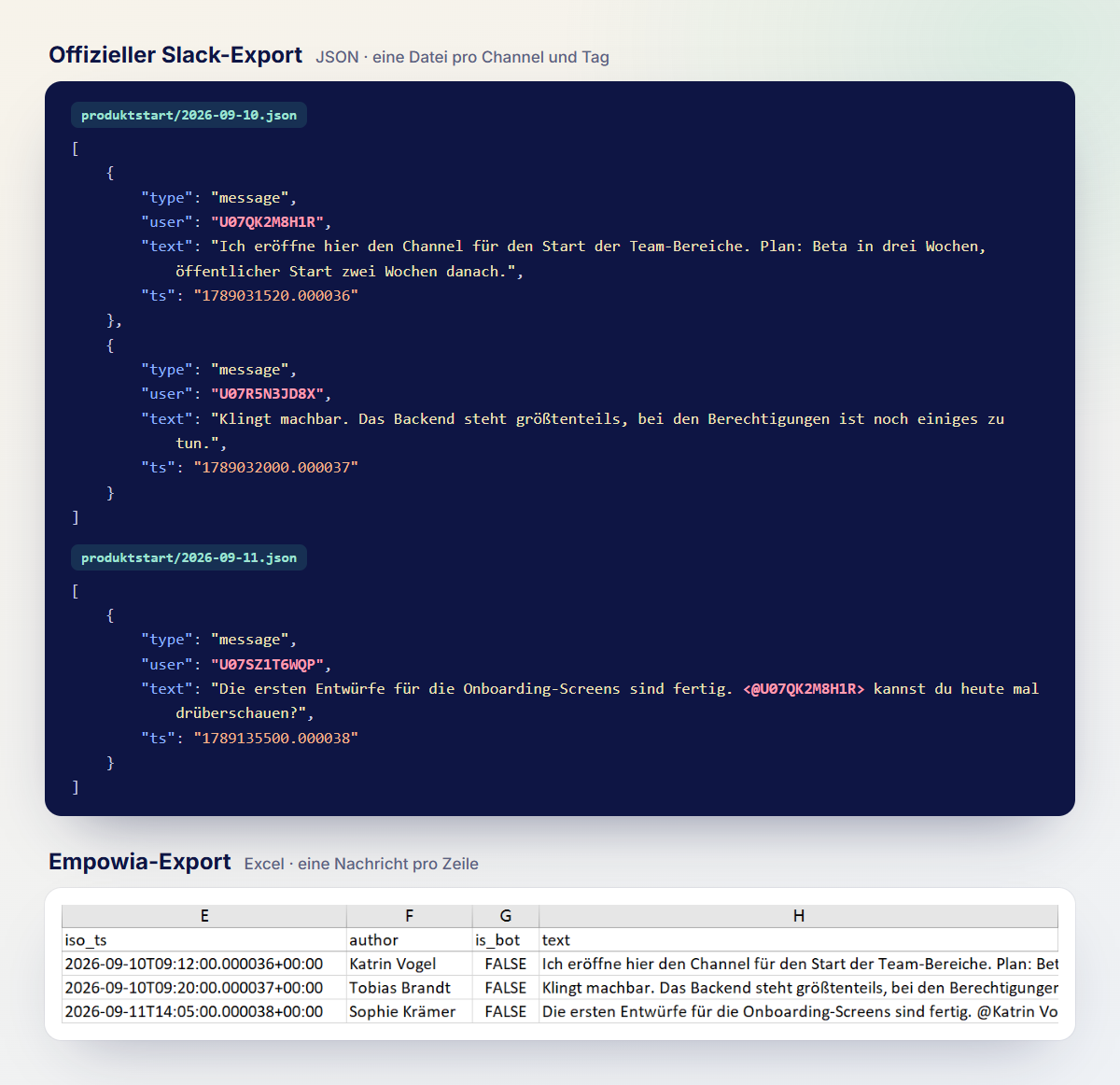
Sie haben schon so ein ZIP? Hier steht Schritt für Schritt, wie Sie es öffnen und lesen.
Das lesbare Format kennen Sie längst
Für mich muss ein Export genau eine Prüfung bestehen. Man öffnet ihn und kann ihn lesen, ohne erst einen Viewer zu installieren und ohne jemanden, der dafür ein Skript schreibt.
Empowia for Slack sichert Ihre Slack-Nachrichten auf Ihrem Computer, private Channels, Direktnachrichten und Gruppenchats eingeschlossen, unter Windows und auf einem Mac mit Apple-Chip. Beim Exportieren bringt Ihnen das zwei Dinge.
Der Verlauf bleibt. Das Backup liegt auf Ihrem eigenen Rechner. Im kostenlosen Plan blendet Slack Nachrichten nach 90 Tagen aus und löscht sie nach einem Jahr, Ihre Kopie betrifft das nicht. Auch wenn Sie den Workspace verlassen, ist sie noch da. Eins muss ich allerdings gleich dazusagen: Das Backup beginnt an dem Tag, an dem Sie anfangen, Empowia zu nutzen. Was Slack davor schon ausgeblendet hat, holt auch Empowia nicht zurück.
Sie können ihn lesen. Exportieren Sie als Excel oder CSV, und die Datei öffnet sich per Doppelklick. Jede Nachricht ist eine Zeile, und wer wann in welchem Channel was geschrieben hat, steht jeweils in einer eigenen Spalte. JSON gibt es auch, für alle, die die Daten mit einem Programm weiterverarbeiten.
Zwei Punkte noch. Sie brauchen keinen Admin, denn jede Unterhaltung, die Ihr eigenes Konto sieht und die schon gesichert ist, lässt sich exportieren. Und der Export läuft komplett auf Ihrem Computer, ohne Verbindung zu Slack und ohne irgendeinen Server. Den ausführlichen Vergleich mit dem Export von Slack habe ich in einem eigenen Artikel aufgeschrieben.
Mehr als drei Schritte sind es nicht
Falls Empowia noch nicht installiert ist, laden Sie es zuerst herunter und lassen Sie ein erstes Backup laufen. Der Export steckt in den Einstellungen:
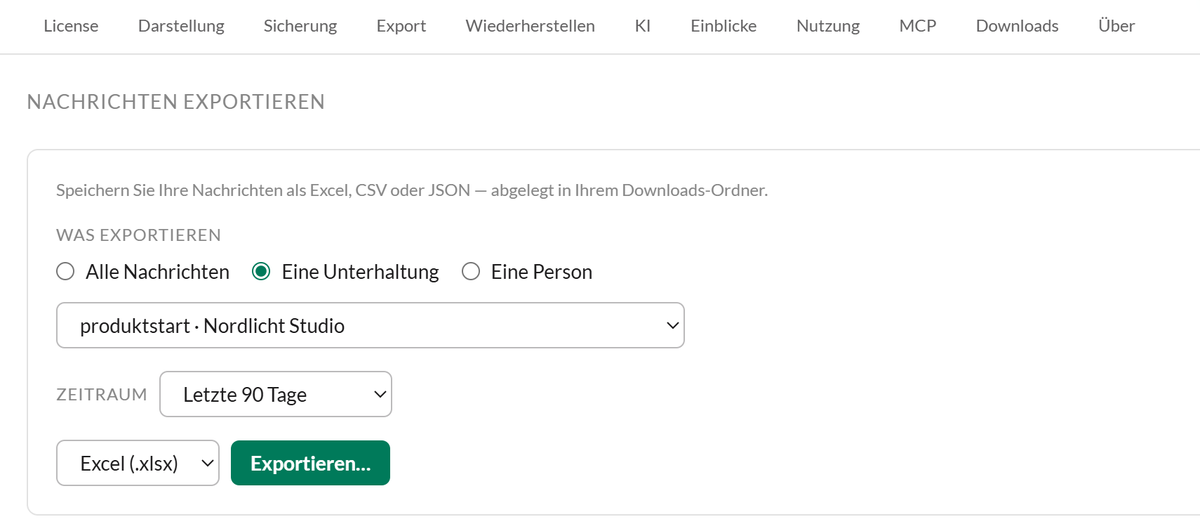
Klicken Sie unten links auf Einstellungen und dann im Einstellungsmenü auf Export. Die Seite springt zum Abschnitt „Nachrichten exportieren“.
Legen Sie unter „Was exportieren“ fest, was in die Datei soll:
- Alle Nachrichten: alles, was in sämtlichen Workspaces gesichert ist, in einer einzigen Datei;
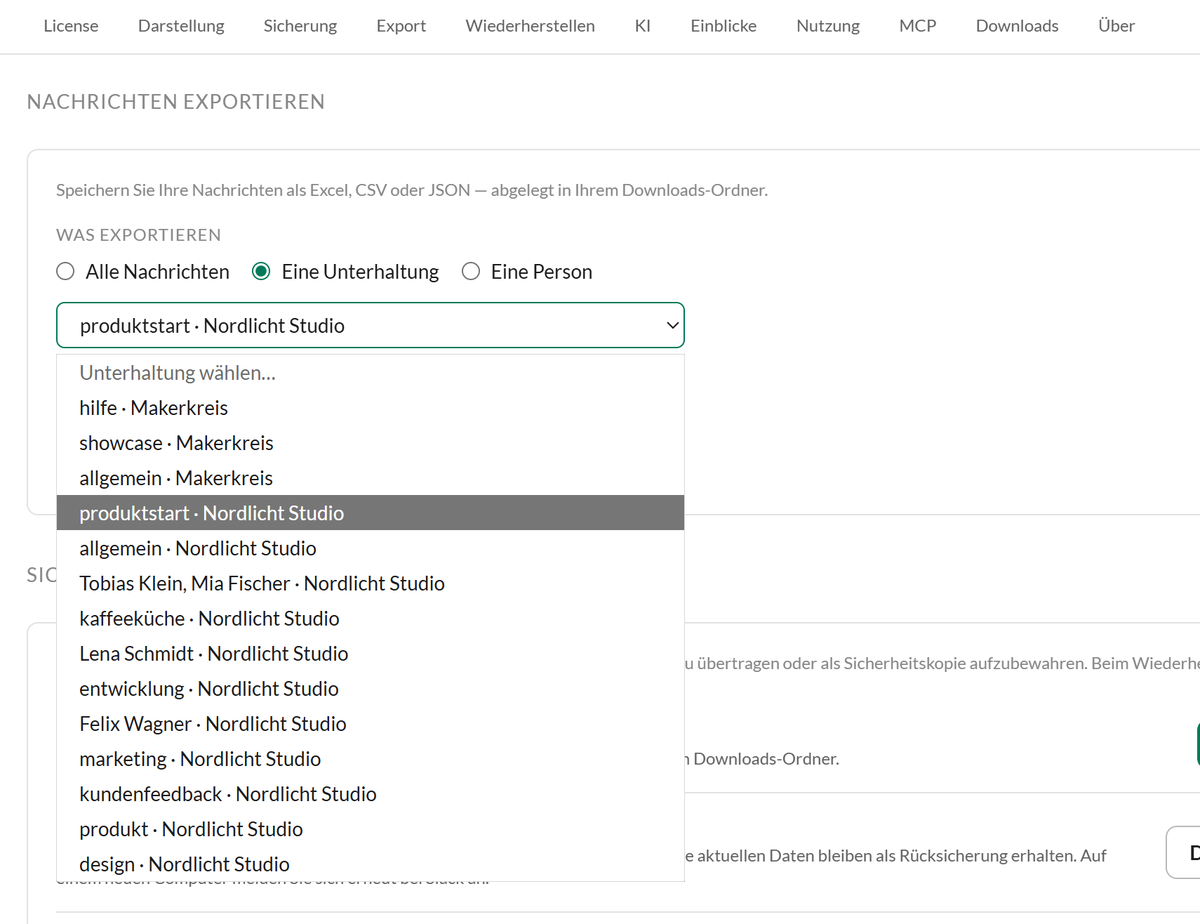
- Eine Unterhaltung: ein Channel oder Ihre Direktnachricht mit jemandem, ausgewählt unter „Unterhaltung wählen…“;
- Eine Person: alles, was diese Person im ganzen Workspace geschrieben hat, ausgewählt unter „Person wählen…“.
Unter „Zeitraum“ wählen Sie dann Gesamter Zeitraum, Letzte 7 Tage, Letzte 30 Tage oder Letzte 90 Tage. Zurückgerechnet wird ab dem Moment, in dem Sie den Export starten.
Wählen Sie das Format Excel (.xlsx), CSV oder JSON und klicken Sie auf Exportieren….
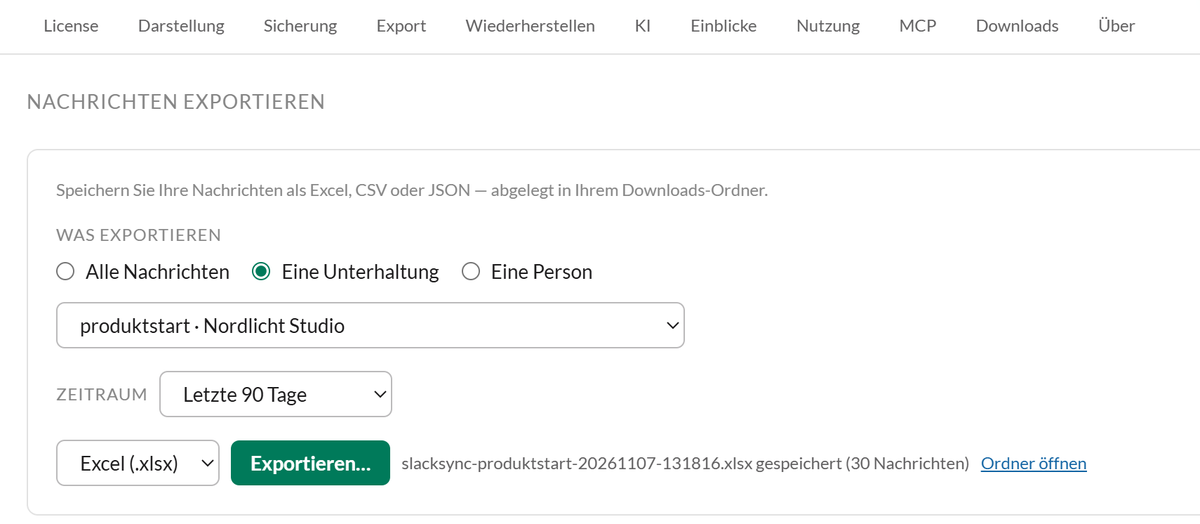
Kurz darauf erscheint neben der Schaltfläche „… gespeichert (N Nachrichten)“. Die Datei liegt in Ihrem Downloads-Ordner, und Ordner öffnen bringt Sie direkt hin. Warten müssen Sie auch bei großen Mengen nicht. Für 20.000 Nachrichten als Excel-Datei brauchte ein Desktop-PC in unserem Test etwa zwei Sekunden.
Ein Doppelklick, und das sehen Sie
Doppelklicken Sie auf die Datei, und Excel zeigt eine schlichte Tabelle. Eine Zeile pro Nachricht, die Kopfzeile ist oben fixiert und bleibt beim Scrollen im Blick.
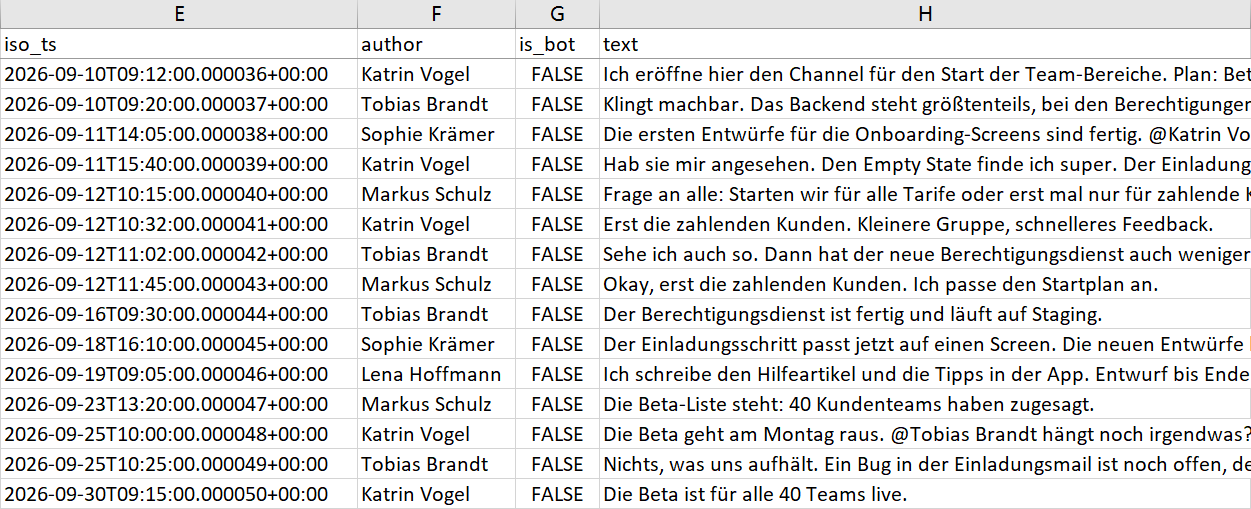
Die Spaltennamen sind englisch und bleiben es, egal in welcher Sprache die App läuft. Am häufigsten brauchen Sie diese vier:
channel: in welchem Channel;author: wer es geschrieben hat, mit vollem Namen;iso_ts: wann;text: was geschrieben wurde, @-Erwähnungen schon durch Namen ersetzt.
Ein paar Dinge sollten Sie vorher wissen, das spart später Zeit:
- Die Zeiten sind in UTC und als Text gespeichert. Für die Berliner Zeit rechnen Sie eine Stunde dazu (UTC+1), im Sommer zwei (UTC+2). Nach Zeit sortieren lässt sich die Spalte trotzdem, und einen einzelnen Monat holen Sie sich mit dem Textfilter „Beginnt mit“ und
2026-10heraus (nach UTC gerechnet). - Links und Emoji bleiben im Rohformat von Slack, etwa
:white_check_mark:. - Antworten in Threads stehen in zeitlicher Reihenfolge zwischen den übrigen Nachrichten, nicht unter dem Ausgangsbeitrag. Wenn Sie sie wieder darunter haben wollen, sortieren Sie zuerst nach
thread_tsund dann nachslack_ts. Dann steht jeder Thread geschlossen unter seinem Ausgangsbeitrag, allerdings rutschen alle Nachrichten ohne Thread ans Ende der Tabelle. - Direktnachrichten erscheinen in der Spalte
channelals(im), ohne den Namen der anderen Person. Wie Sie Direktnachrichten exportieren, beschreibe ich genauer in einem eigenen Artikel.
Excel, CSV oder JSON?
Zum Lesen nehmen Sie Excel. Das ist ohnehin voreingestellt.
CSV eignet sich, wenn die Daten in ein anderes Tool sollen. Die Datei ist als UTF-8 mit BOM gespeichert, chinesischer oder japanischer Text wird also nicht zu Zeichensalat. Auf einem Windows mit deutschen Regionaleinstellungen ist das Listentrennzeichen allerdings ein Semikolon, und deshalb landet beim Doppelklick alles in einer einzigen Spalte. Dann nehmen Sie besser das Excel-Format, oder Sie importieren die CSV in Excel über Daten → Aus Text/CSV.
JSON ist für Programme gedacht. Beachten Sie, dass es Empowias eigenes Format ist, nicht das des offiziellen Slack-Exports.
Was nicht in der Tabelle landet
In der exportierten Tabelle steht nur Text. Keine Anhänge, keine Reaktionen.
Wo sind dann die Anhänge? Öffnen Sie in der App die Seite Dateien. Dort liegt alles, was Empowia an Anhängen gesichert hat, filterbar nach Typ und Workspace. Mit der portablen Windows-Version finden Sie sie auch direkt im Ordner „data“ neben der .exe.
Wenn Sie den Rechner wechseln, reicht eine Tabelle nicht. Unter Sichern & Wiederherstellen in den Einstellungen exportieren Sie ein vollständiges Backup, eine einzige .zip mit Nachrichten, Anhängen und Einstellungen. Auf dem neuen Rechner importieren Sie sie, verbinden Slack einmal neu, und es fehlt nichts. Die einzelnen Schritte stehen in der Anleitung.
Mit der portablen Windows-Version geht es noch einfacher. Legen Sie das ganze Programm auf einen USB-Stick. Programm und kompletter Verlauf stecken in diesem einen Ordner. Stick abziehen und mitnehmen.
Speichern ist nicht das Ziel. Das Ziel ist, dass Sie die Datei an dem Tag, an dem Sie sie brauchen, aufmachen und verstehen.
FAQ
Kann ich Slack-Chats exportieren, ohne Admin zu sein?
Mit dem eingebauten Export von Slack nicht, der ist Workspace-Inhabern und Admins vorbehalten. Mit Empowia for Slack geht es: Alle Channels, Direktnachrichten und Gruppenchats, die Ihr eigenes Konto sieht, lassen sich als Excel, CSV oder JSON exportieren, sobald sie auf Ihrem Computer gesichert sind.
Ich habe schon das ZIP aus dem offiziellen Slack-Export. Kann ich daraus eine Excel-Datei machen?
Empowia importiert das offizielle Slack-ZIP nicht, es sichert direkt aus dem Slack, in dem Sie angemeldet sind. Wie Sie Ihr vorhandenes ZIP öffnen und lesen, steht in meiner Anleitung zum Slack-Export-ZIP.
Kann ich Direktnachrichten exportieren?
Ja. Wählen Sie unter „Was exportieren“ die Option „Eine Unterhaltung“ und suchen Sie die Direktnachricht über den Namen der anderen Person heraus. In der Tabelle steht sie in der Spalte channel nur als (im), ohne Namen.
Kann ich nur die Nachrichten einer bestimmten Person exportieren?
Ja. Mit „Eine Person“ exportieren Sie alles, was diese Person im ganzen Workspace geschrieben hat: in Channels, Direktnachrichten und Gruppenchats, nicht nur in Ihrer Direktnachricht mit ihr.
Kann ich im kostenlosen Slack-Plan Nachrichten exportieren, die älter als 90 Tage sind?
Was Sie gesichert haben, bleibt auch nach 90 Tagen auf Ihrem Computer und lässt sich ganz normal exportieren. Was Slack schon ausgeblendet hatte, bevor Sie mit dem Backup angefangen haben, holt Empowia nicht zurück.
Werden Anhänge und Reaktionen mit exportiert?
Nein, die Tabelle enthält nur Text. Die Anhänge finden Sie in der App auf der Seite „Dateien“, filterbar nach Typ und Workspace. Mit der portablen Windows-Version liegen sie außerdem im Ordner „data“ neben der .exe.
Kann ich nach dem Verlassen eines Workspace noch exportieren? Wird dabei etwas hochgeladen?
Exportieren können Sie weiterhin, denn das Backup liegt auf Ihrem Computer, und daran ändert das Verlassen des Workspace nichts. Hochgeladen wird nichts: Der Export läuft vollständig auf Ihrem Computer, ohne Verbindung zu Slack und ohne irgendeinen Server.
Wie nehme ich meinen ganzen Slack-Verlauf auf einen neuen Computer mit?
Exportieren Sie in den Einstellungen unter „Sichern & Wiederherstellen“ ein vollständiges Backup, eine einzige .zip mit Nachrichten, Anhängen und Einstellungen. Importieren Sie sie auf dem neuen Computer und verbinden Sie Slack einmal neu. Die portable Windows-Version können Sie auch komplett auf einen USB-Stick legen, dann nehmen Sie Programm und Verlauf zusammen mit.
Kommentare
Lade Kommentare…