La meilleure façon d'exporter une conversation Slack au choix, en Excel et au-delà des 90 jours
L'export de Slack, réservé aux admins, donne du JSON illisible. Ma méthode : un backup Slack en local, puis la conversation voulue en Excel, même après 90 jours.
L’équipe Empowia

Réponse rapide
L'export intégré de Slack est réservé aux administrateurs, et il produit un ZIP de fichiers JSON que la plupart des gens ne savent pas lire. Pour garder vos conversations et pouvoir les lire, sauvegardez d'abord vos messages sur votre ordinateur avec Empowia for Slack. Ouvrez ensuite Réglages → Exporter, choisissez le contenu, la période et le format (Excel, CSV ou JSON), puis cliquez sur « Exporter… ». Le fichier arrive dans votre dossier « Téléchargements » et s'ouvre directement dans Excel. La sauvegarde reste sur votre ordinateur, à l'abri de la limite de 90 jours de l'offre gratuite de Slack.
Des raisons de garder une copie de ses conversations Slack, il n'en manque jamais.
Vous quittez votre poste et vous voulez garder une trace des échanges auxquels vous avez participé, dans la limite de ce que votre entreprise autorise, bien sûr. Votre espace de travail est sur l'offre gratuite, où les messages de plus de 90 jours ne s'affichent déjà plus et où ceux de plus d'un an sont supprimés pour de bon. Vous voulez pouvoir retrouver qui s'est engagé à quoi, et pourquoi telle décision a été prise. Ou, plus simplement, vous devez montrer une discussion à quelqu'un qui n'est pas sur Slack.
Les garder, ce n'est pas le plus dur. Le plus dur arrive le jour où vous en avez vraiment besoin. Le fichier s'ouvre-t-il ? Et une fois ouvert, arrivez-vous à le lire ?
Slack sait exporter, mais pas pour des humains
Slack a bien un export. Seulement, il faut passer plusieurs barrières, et le centre d'aide de Slack les énumère noir sur blanc :
- Seuls les propriétaires et les administrateurs de l'espace de travail peuvent le lancer. Un membre ordinaire n'y a tout simplement pas accès.
- Sur les offres gratuite et Pro, il ne couvre que les canaux publics. Pour les canaux privés et les messages privés, il faut une offre supérieure, et même là, une demande à déposer et une validation à attendre.
- Les fichiers arrivent sous forme de liens, pas de fichiers. Sur l'offre gratuite, uniquement les liens des 90 derniers jours.
Une fois toutes ces barrières franchies, ce que vous récupérez n'est toujours pas fait pour être lu. C'est un ZIP qui, décompressé, contient une pile de fichiers JSON rangés par conversation et par date. Ouvrez-en un au hasard. Les noms sont devenus des identifiants comme U07QK2M8H1R, et les heures, des nombres comme 1781259000.000015.
Tout y est. Sauf que vous ne pouvez pas le lire.
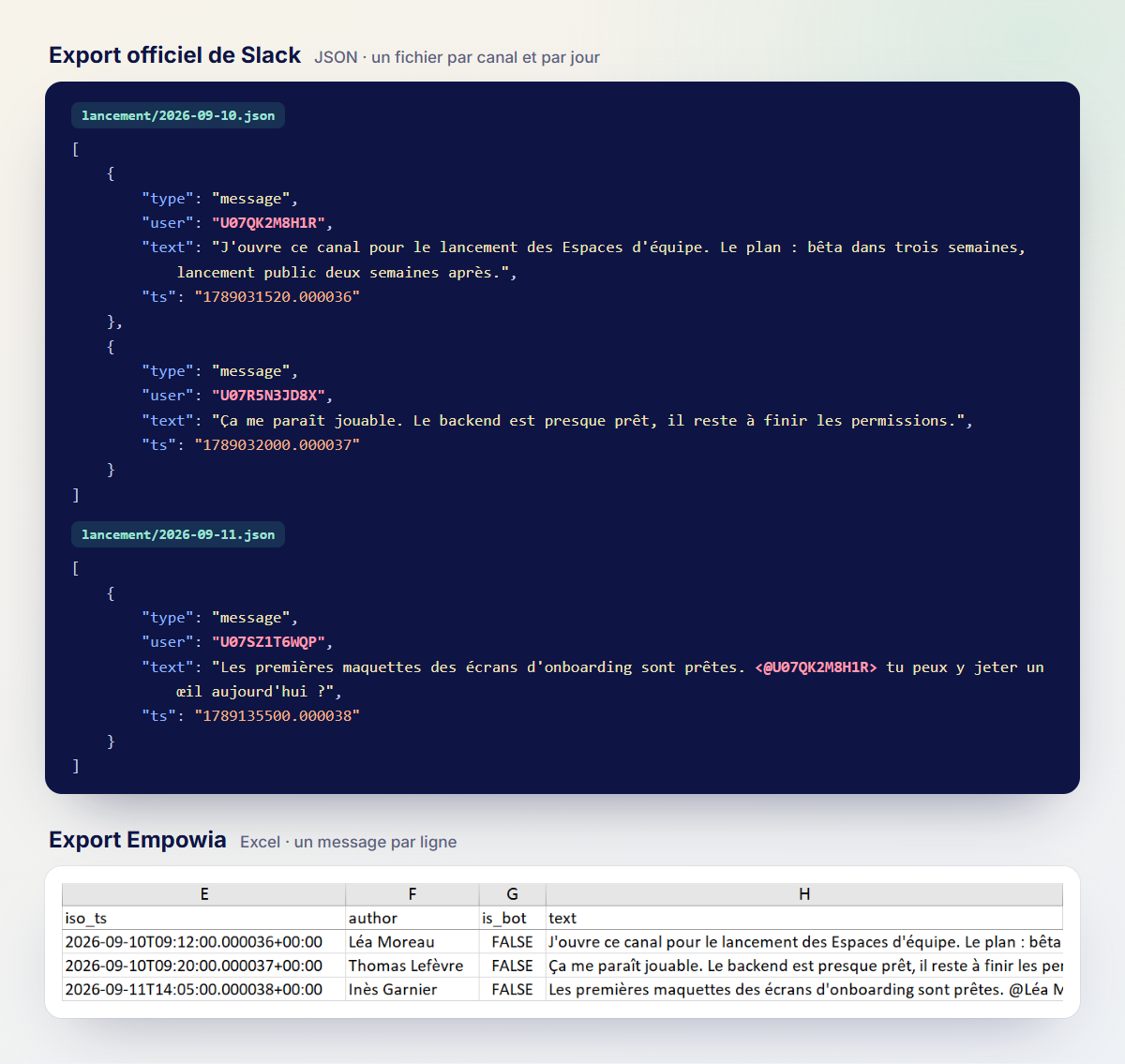
Vous avez déjà un de ces ZIP sous la main ? Cet article explique pas à pas comment l'ouvrir et le lire.
Un format lisible, c'est celui que vous utilisez déjà
Pour moi, un export doit passer un seul test : vous l'ouvrez, et vous arrivez à le lire. Pas de visionneuse à installer, pas de script à réclamer à quelqu'un.
Empowia for Slack sauvegarde vos messages Slack sur votre ordinateur, canaux privés, messages privés et conversations de groupe compris, sous Windows comme sur un Mac avec puce Apple. Pour l'export, vous y gagnez deux choses.
Un, ça dure. La sauvegarde est sur votre propre ordinateur. Sur l'offre gratuite, Slack masque les messages au bout de 90 jours et les supprime au bout d'un an ; la copie sur votre ordinateur, elle, ne bouge pas. Et si vous quittez l'espace de travail, elle reste là. Une précision tout de suite, quand même : la sauvegarde part du jour où vous commencez à l'utiliser. Les messages que Slack avait déjà masqués avant, Empowia ne peut pas les récupérer non plus.
Deux, ça se lit. Exportez en Excel ou en CSV, et le fichier s'ouvre d'un double-clic. Un message par ligne, avec qui, quand, dans quel canal et ce qui a été dit, chacun dans sa colonne. Le JSON est là aussi, pour ceux qui veulent traiter les données avec un programme.
Encore deux points. Pas besoin d'administrateur : toute conversation que votre propre compte peut voir, et que vous avez sauvegardée, peut être exportée. Et l'export se fait entièrement sur votre ordinateur, sans contacter Slack ni passer par aucun serveur. La comparaison complète entre les deux exports, je l'ai mise dans un autre article.
Il suffit de trois étapes
Pas encore installé ? Téléchargez Empowia et faites une première sauvegarde avant de revenir ici. L'export se trouve dans les réglages :
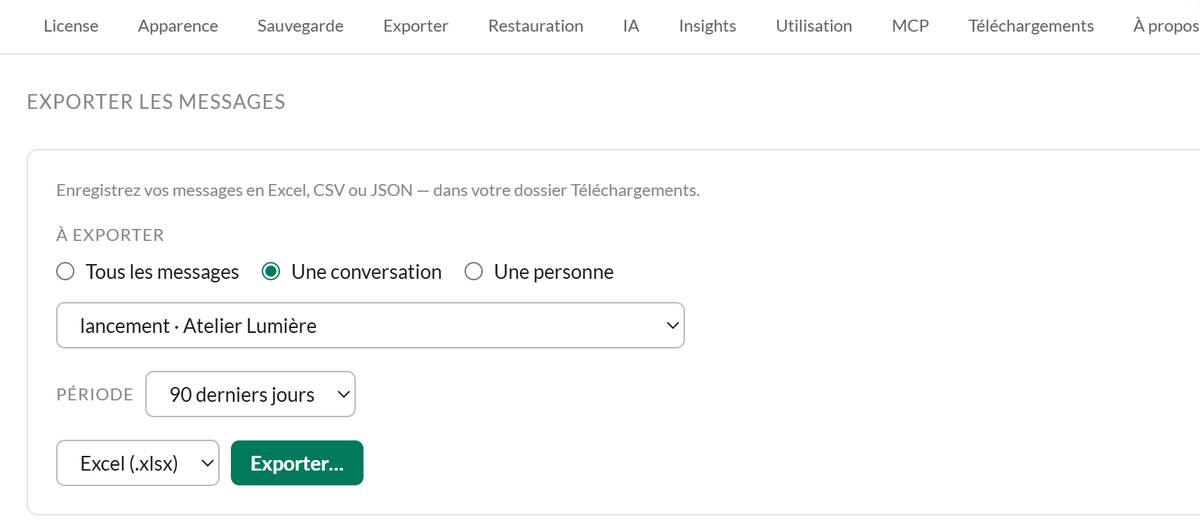
Cliquez sur Réglages en bas à gauche, puis sur Exporter dans le menu des réglages. La page descend jusqu'à « Exporter les messages ».
Dans « À exporter », choisissez ce que vous voulez exporter :
- Tous les messages : toute la sauvegarde, tous espaces de travail confondus, dans un seul fichier ;
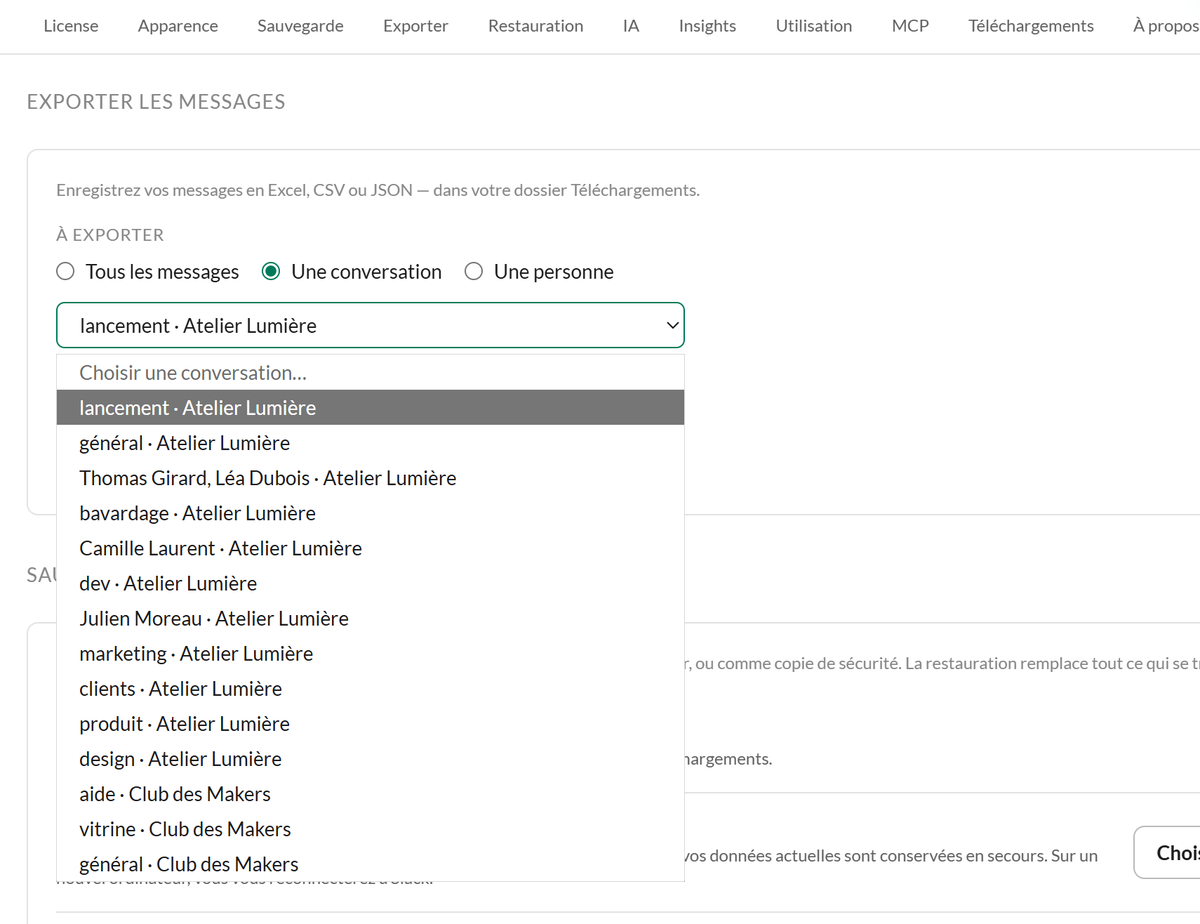
- Une conversation : un canal, ou vos messages privés avec quelqu'un, à choisir dans « Choisir une conversation… » ;
- Une personne : tout ce qu'une personne a écrit dans l'espace de travail, à choisir dans « Choisir une personne… ».
Puis, dans « Période », prenez Depuis le début, 7 derniers jours, 30 derniers jours ou 90 derniers jours. La période se compte à rebours depuis le moment où vous cliquez sur Exporter.
Choisissez le format, Excel (.xlsx), CSV ou JSON, puis cliquez sur Exporter….
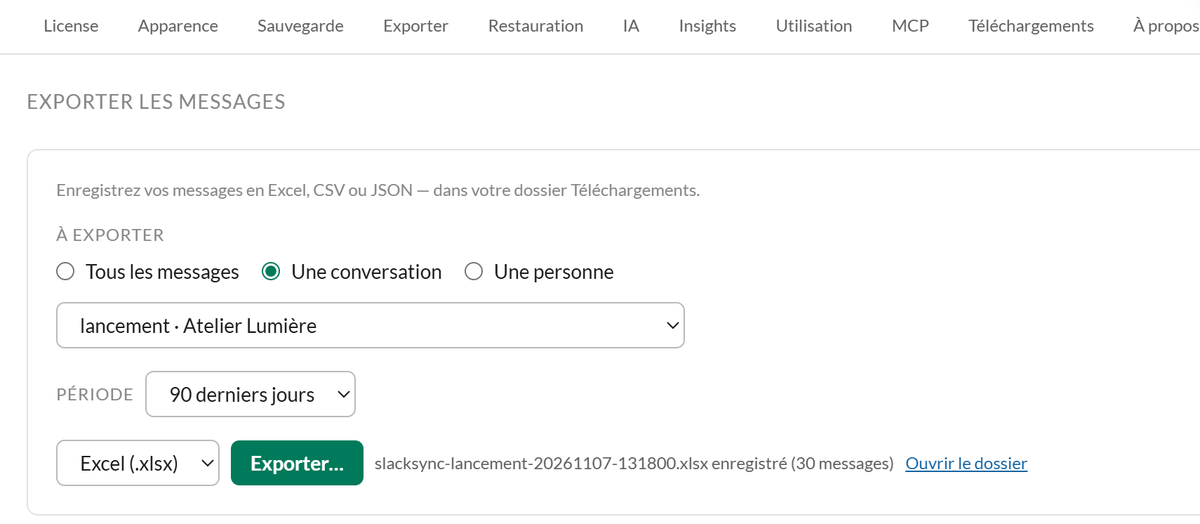
Quelques instants plus tard, « … enregistré (N messages) » s'affiche à côté du bouton. Le fichier est dans votre dossier « Téléchargements », et Ouvrir le dossier vous y emmène directement. Et même avec beaucoup de messages, pas besoin d'attendre : sur un PC de bureau, l'export de 20 000 messages en Excel a pris environ deux secondes.
Et à l'ouverture, ça ressemble à quoi ?
Double-cliquez sur le fichier, et Excel l'affiche comme un tableau tout simple. Un message par ligne, avec la ligne d'en-tête figée en haut, qui reste visible quand vous faites défiler.
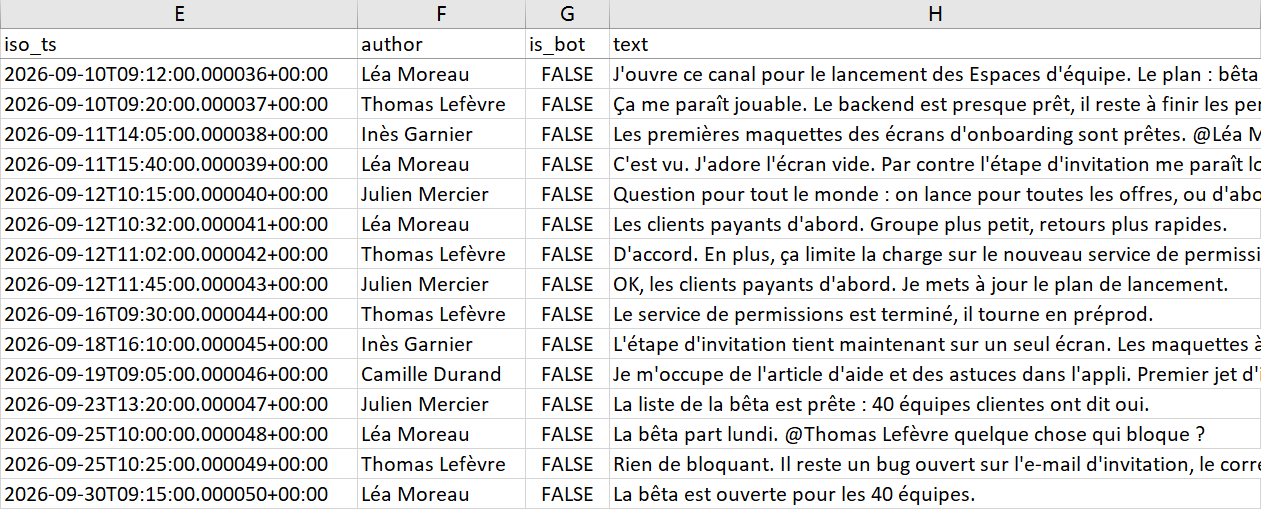
Les noms de colonnes sont en anglais, quelle que soit la langue de l'application. Voici celles qui vous serviront le plus :
channel: dans quel canal ;author: qui l'a dit, avec son vrai nom ;iso_ts: quand ;text: ce qui a été dit, avec les @mentions déjà remplacées par les noms.
Quelques détails, à connaître d'avance pour vous éviter des surprises :
- Les heures sont en UTC, et stockées sous forme de texte. Pour l'heure de Paris, ajoutez 1 heure (2 en été). La colonne se trie quand même dans l'ordre chronologique, et pour isoler un mois, un filtre textuel « Commence par » avec 2026-10 suffit (en heure UTC).
- Les liens et les emojis restent au format brut de Slack, par exemple
:white_check_mark:. - Les réponses dans les fils de discussion sont rangées par heure, au milieu des autres messages, et non sous leur message d'origine. Pour les remettre à leur place, triez par
thread_ts, puis parslack_ts. Chaque fil se regroupe alors sous son message d'origine, mais les messages hors fil passent tous en bas du tableau. - Les messages privés apparaissent comme
(im)dans la colonnechannel, sans le nom de l'autre personne. Pour en savoir plus sur l'export des messages privés, voyez cet article.
Excel, CSV ou JSON ?
Pour lire, choisissez Excel. C'est d'ailleurs le format par défaut.
Le CSV sert à alimenter d'autres outils. Il est enregistré avec un BOM, pour que le chinois ou le japonais ne tournent pas au charabia. Mais attention, ce point-là vous concerne directement : sur un Windows réglé avec les formats régionaux français, un double-clic sur le CSV entasse tout dans une seule colonne (c'est testé sur un Windows en français). Dans ce cas, prenez le format Excel, ou importez le fichier dans Excel avec « Données → À partir d'un fichier texte/CSV ».
Le JSON, lui, est fait pour les programmes. Notez que c'est le format propre à Empowia, pas celui de l'export officiel de Slack.
Au-delà du tableau : pièces jointes, nouvel ordinateur, clé USB
Le tableau exporté ne contient que du texte. Pas de pièces jointes, pas de réactions.
Où sont les pièces jointes, alors ? Ouvrez la page « Fichiers » de l'application. Toutes les pièces jointes sauvegardées par Empowia s'y trouvent, et vous pouvez les filtrer par type et par espace de travail. Avec la version portable pour Windows, vous pouvez aussi aller les chercher directement dans le dossier « data », à côté du .exe.
Vous changez d'ordinateur ? Alors ne vous arrêtez pas à un tableau. Dans Réglages, « Sauvegarde et restauration » exporte une sauvegarde complète : un seul .zip avec vos messages, vos pièces jointes et vos réglages. Importez-le sur le nouvel ordinateur, reconnectez Slack, et il ne manque rien. Les étapes sont détaillées dans le guide d'utilisation.
Avec la version portable pour Windows, il y a encore plus simple : mettre tout le programme sur une clé USB. Le programme et tout votre historique tiennent dans ce seul dossier. Vous débranchez, vous l'emportez.
Sauvegarder n'est pas une fin en soi. Ce qui compte, c'est le jour où vous en avez besoin : que le fichier s'ouvre, et que vous puissiez le lire.
FAQ
Peut-on exporter ses conversations Slack sans être administrateur ?
Pas avec l'export intégré de Slack, réservé aux propriétaires et aux administrateurs de l'espace de travail. Avec Empowia for Slack, oui : les canaux, messages privés et conversations de groupe que votre propre compte peut voir s'exportent en Excel, CSV ou JSON, une fois sauvegardés sur votre ordinateur.
On a déjà le ZIP de l'export officiel de Slack. Peut-on le convertir en Excel ?
Empowia n'importe pas le ZIP officiel de Slack ; il sauvegarde directement depuis le Slack auquel vous êtes connecté. Pour ouvrir et lire le ZIP que vous avez déjà, voyez le guide que j'ai écrit sur la lecture d'un export Slack.
Peut-on exporter les messages privés ?
Oui. Dans « À exporter », choisissez « Une conversation », puis sélectionnez la conversation privée d'après le nom de la personne. Dans le tableau, la colonne channel affiche un message privé sous la forme (im), sans le nom de l'autre personne.
Peut-on exporter les messages d'une seule personne ?
Oui. Choisissez « Une personne » : vous obtenez tout ce que cette personne a écrit dans l'espace de travail, canaux, messages privés et conversations de groupe compris, et pas seulement vos messages privés avec elle.
Avec Slack gratuit, peut-on exporter les messages de plus de 90 jours ?
Tout ce qui a été sauvegardé depuis que vous avez commencé reste sur votre ordinateur au-delà de 90 jours, et s'exporte normalement. Ce que Slack avait déjà masqué avant votre première sauvegarde, Empowia ne peut pas le récupérer.
Les pièces jointes et les réactions sont-elles exportées ?
Non, le tableau ne contient que du texte. Les pièces jointes se trouvent dans la page « Fichiers » de l'application, où vous pouvez les filtrer par type et par espace de travail. Avec la version portable pour Windows, vous les trouverez aussi dans le dossier « data », à côté du .exe.
Peut-on encore exporter après avoir quitté l'espace de travail ? Le fichier exporté est-il envoyé quelque part ?
Oui, l'export reste possible : la sauvegarde est sur votre ordinateur, et quitter l'espace de travail n'y change rien. Et rien n'est envoyé : l'export se fait entièrement sur votre ordinateur, sans contacter Slack ni passer par aucun serveur.
Comment emporter tout son historique Slack sur un nouvel ordinateur ?
Dans Réglages, « Sauvegarde et restauration » exporte une sauvegarde complète : un seul .zip qui contient les messages, les pièces jointes et les réglages. Importez-le sur le nouvel ordinateur, puis reconnectez Slack. Avec la version portable pour Windows, vous pouvez aussi garder tout le programme sur une clé USB : le programme et l'historique voyagent ensemble.
Commentaires
Chargement des commentaires…