
快速回答
Slack 自带的导出只有管理员能用,导出的是一包 JSON,普通人读不了。想自己存、自己看,先用 Empowia for Slack 把消息备份到电脑上,再打开 设置 → 导出,选好范围、时间和格式(Excel、CSV 或 JSON),点「导出…」。文件会存进「下载」文件夹,用 Excel 直接打开。备份留在你电脑上,不受 Slack 免费版 90 天的限制。
想把 Slack 聊天记录存下来,理由从来不缺。
要离职了,想把自己经手的讨论留一份——当然,得是公司允许的。用的是免费版,90 天前的消息已经看不到,超过一年的还会被永久删除。当时谁答应了什么、为什么那么定,想留个底。也有时候,只是要把一段对话拿给不用 Slack 的人看。
存下来,其实不难。难的是哪天真要翻的时候:文件打得开吗?打开了,看得懂吗?
Slack 能导出,可那不是给人看的
Slack 自己确实有导出功能,只是门槛不少,Slack 帮助中心写得很清楚:
- 只有工作区的所有者和管理员能导。普通成员,没有这个功能。
- 免费版和 Pro 版只能导出公开频道。私密频道和私信,要更高的套餐,还得申请、等批准。
- 附件只给链接,不给文件。免费版连链接也只给最近 90 天的。
就算这几道门都过了,拿到手的也不是给人看的东西。那是一个 ZIP,解开是按会话、按日期分好的一堆 JSON 文件。随便打开一个:人名是 U07QK2M8H1R 这样的编号,时间是 1781259000.000015 这样的一串数字。
内容确实都在。你却读不了。
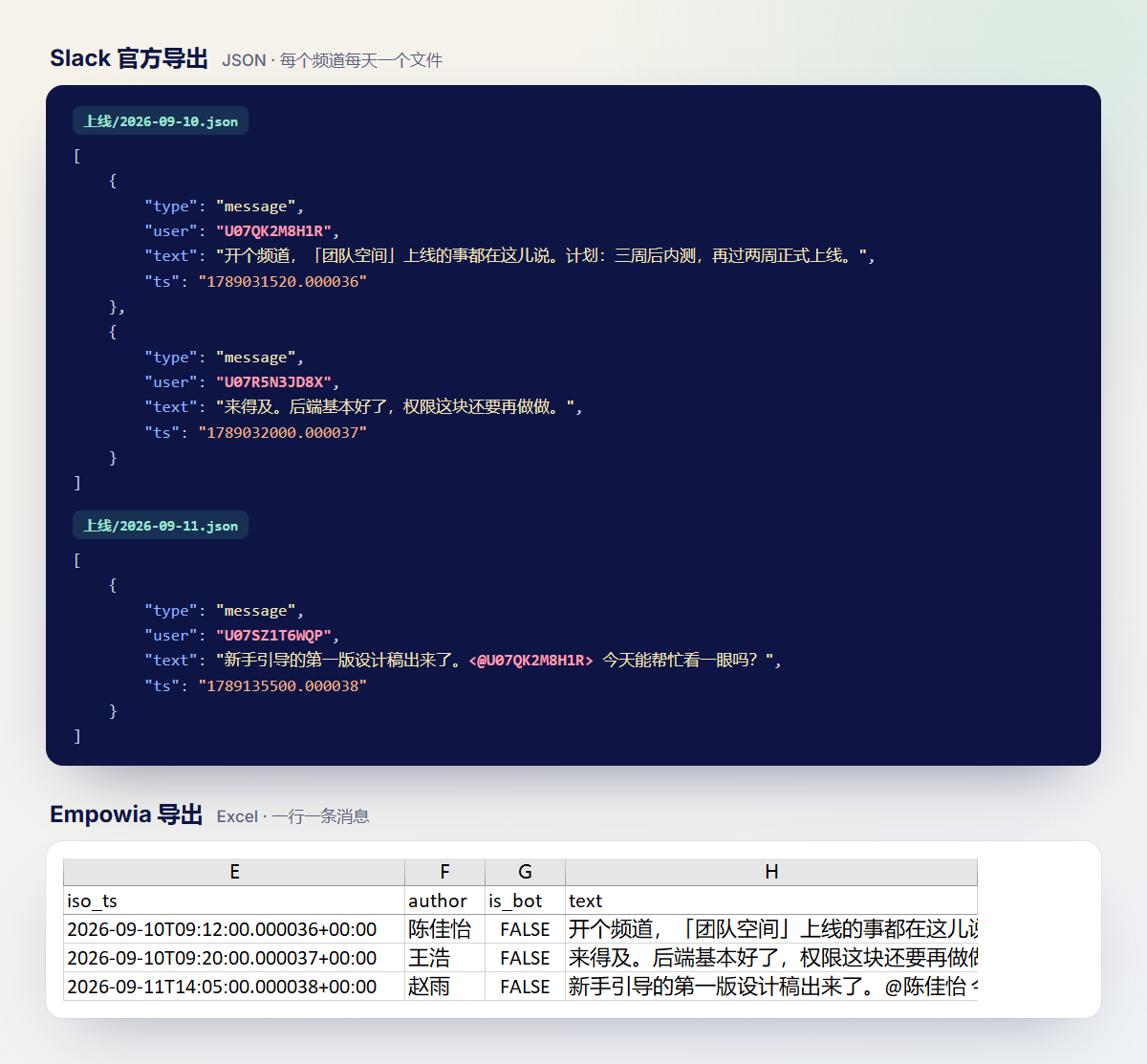
手里已经有这样一个 ZIP?怎么打开、怎么读,这篇有一步步的做法。
看得懂的格式,就是你本来就会用的那个
在我看来,导出只有一个标准:打开就能看。不用装查看器,也不用找人写脚本。
Empowia for Slack 把你的 Slack 消息备份到电脑上,私密频道、私信和群聊也在内,Windows 和搭载 Apple M 系列芯片的 Mac 都能用。在导出这件事上,它有两个好处。
一是存得久。 备份就在你自己的电脑里。Slack 免费版过了 90 天不让你看,过了一年会删掉——你电脑里的那份,不受影响。离开了工作区,它也还在。只有一点得说在前头:备份是从你开始用的那天算起的,在那之前就被 Slack 藏起来的消息,Empowia 也拿不回来。
二是看得懂。 导出时选 Excel 或 CSV,双击就能打开:一行一条消息,谁、什么时候、在哪个频道、说了什么,各占一列。JSON 也有,留给要用程序处理的人。
另外两点:不需要管理员,你自己的账号看得到、而且已经备份的会话,都能导出;导出这一步全在你电脑上完成,不连 Slack,也不经过任何服务器。两种导出的完整对比,我放在另一篇里了。
导出只要三步
还没装的话,先下载 Empowia,备份好再来。导出在设置里:
点左下角的 设置,再点设置菜单里的 导出,页面会跳到「导出消息」。
在「导出范围」里选要导什么:
- 全部消息:所有工作区的全部备份,导成一个文件;
- 指定会话:一个频道,或者和某人的私信,在「选择会话…」里挑;
- 指定成员:某个人在整个工作区说过的话,在「选择成员…」里挑。
再在「时间范围」里选 全部时间、最近 7 天、最近 30 天 或 最近 90 天。时间从你点导出的那一刻往回算。
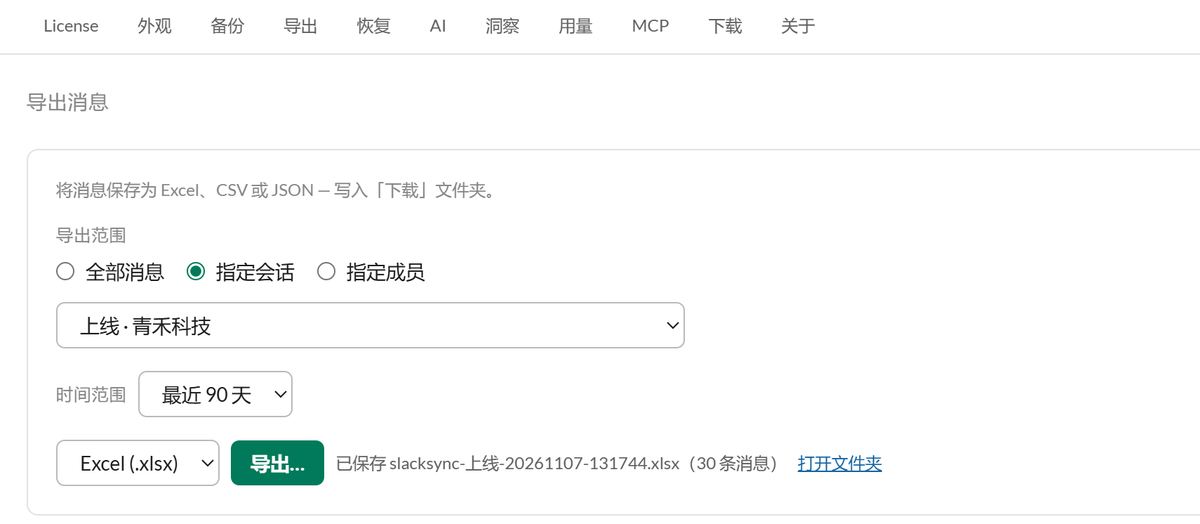
格式选 Excel (.xlsx)、CSV 或 JSON,点 导出…。
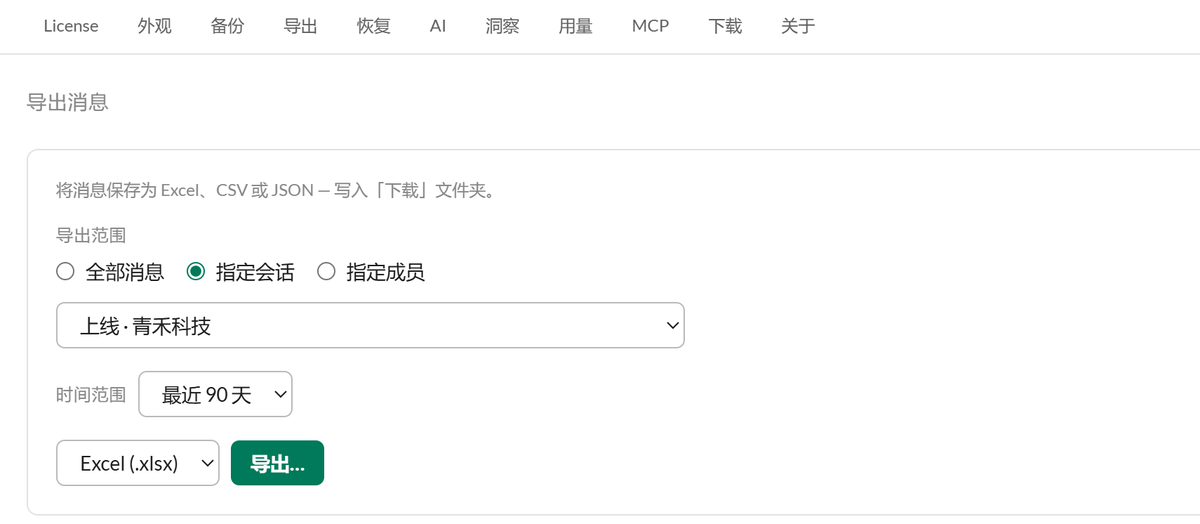
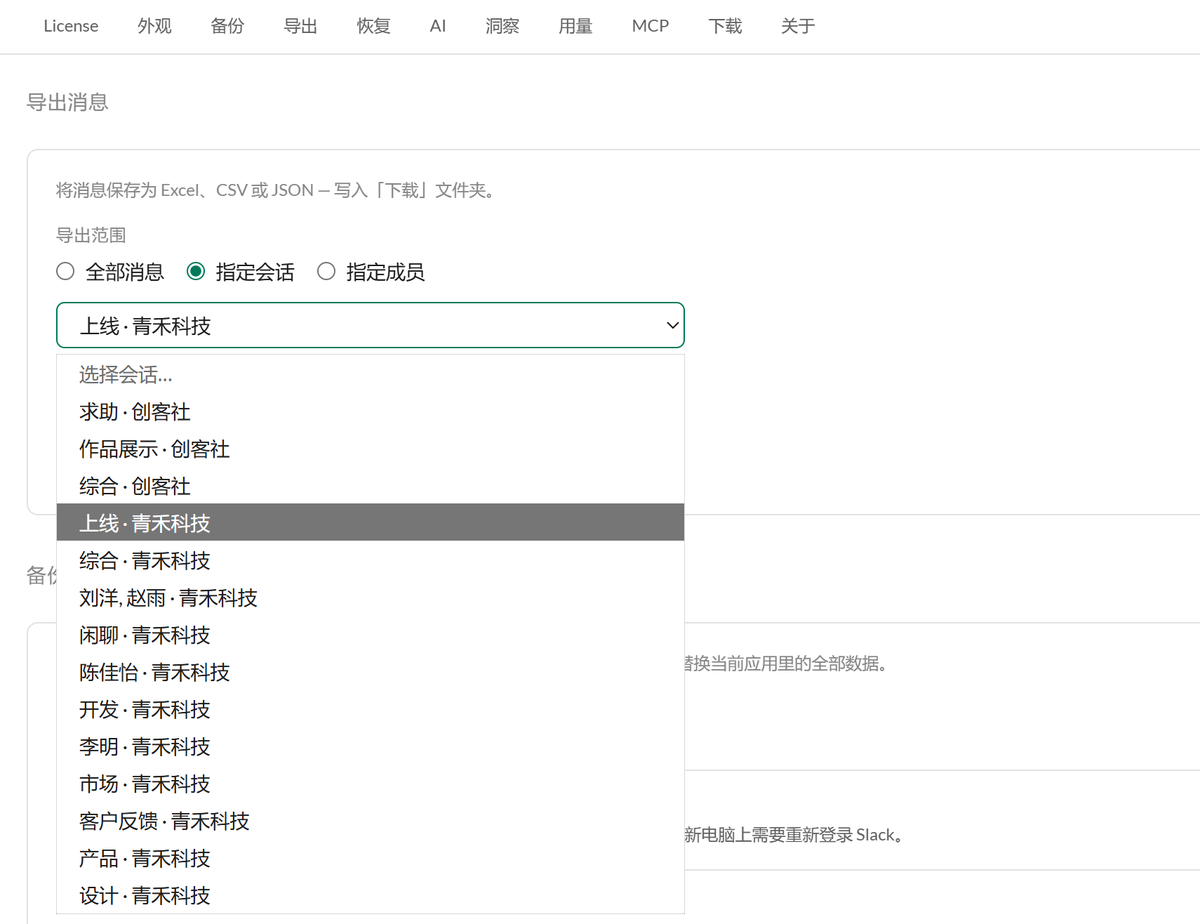
很快,按钮旁会出现「已保存 ……(N 条消息)」。文件在「下载」文件夹里,点 打开文件夹 就能看到。量大也不用等:两万条消息导成 Excel,在一台台式机上实测大约两秒。
打开之后,长这样
双击文件,Excel 打开就是一张表。一行一条消息,表头固定在最上面,往下翻也看得见。
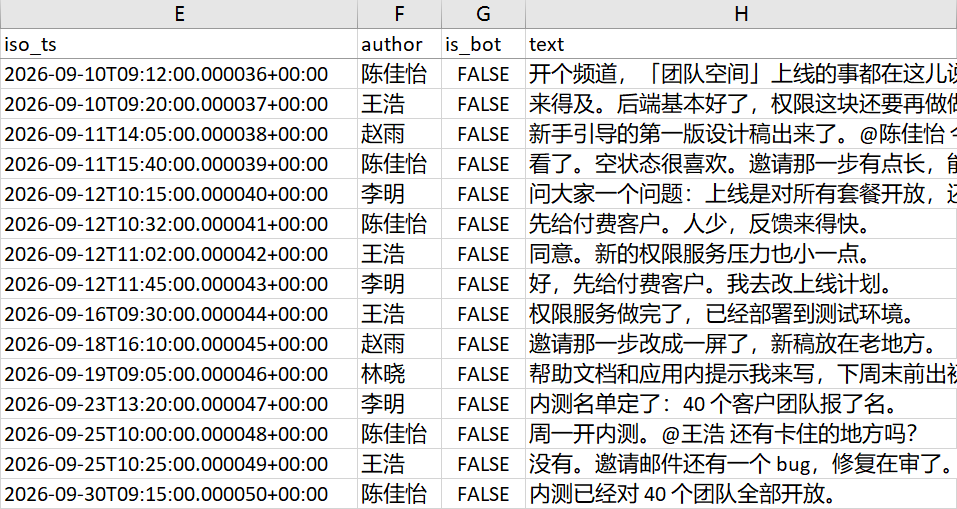
列名是英文的,不随界面语言变。最常用的是这几列:
channel:在哪个频道;author:谁说的,显示真名;iso_ts:什么时候说的;text:说了什么,@提及已经换成了名字。
还有几处,提前知道能省点事:
- 时间是 UTC,而且存成了文本。北京时间要加 8 小时。好在它照样能按时间排序,想挑出一个月,筛「开头是 2026-10」就行(按 UTC 算)。
- 链接和 emoji 保持 Slack 原样,比如
:white_check_mark:。 - 讨论串里的回复,按时间排在其他消息中间,不跟在原帖下面。想让回复回到原帖下面,先按
thread_ts、再按slack_ts排序。这样每个讨论串都会连着原帖排成一组,但不在讨论串里的消息会全部挪到后面。 - 私信在
channel列里显示为(im),看不到对方的名字。私信导出的更多细节,见这篇。
Excel、CSV 还是 JSON?
给人看,选 Excel,默认就是它。
CSV 适合导进别的工具。它带 BOM,中文和日文不会乱码。不过在法语、德语这类系统设置下,双击打开会挤成一列。这时换 Excel 格式,或者在 Excel 里走「数据 → 从文本/CSV」导入。
JSON 给程序用。注意,它是 Empowia 自己的格式,不是 Slack 官方导出那种。
表格之外:附件、换电脑,和一个 U 盘
导出的表格只有文字。附件不在里面,表情回应也不在。
附件去哪找?打开应用的「文件」页,Empowia 备份下来的附件都在那儿,能按类型和工作区筛选。用的是 Windows 免安装版的话,也可以直接到程序旁边的 data 文件夹里找。
要是换电脑,就别只导一张表了。设置里的「备份与恢复」能导出一份完整备份:一个 .zip,消息、附件、设置全在里面。到新电脑上导入,再重新连一次 Slack,一样不少。具体步骤见使用指南。
Windows 免安装版还有个更省事的办法:整个程序放进 U 盘。程序和所有历史记录都在那一个文件夹里,拔下来就带走。
存下来不是目的。哪天要翻,翻得开、看得懂,才是。
FAQ
不是管理员,能导出 Slack 聊天记录吗?
Slack 自带的导出不行,它只给工作区的所有者和管理员用。用 Empowia for Slack 可以:你自己的账号看得到的频道、私信和群聊,备份到电脑上以后,都能导出成 Excel、CSV 或 JSON。
手里已经有 Slack 官方导出的 ZIP,能转成 Excel 吗?
Empowia 不导入 Slack 的官方 ZIP,它是直接从你登录的 Slack 备份的。手里的 ZIP 怎么打开、怎么读,可以看我写的那篇 Slack 导出 ZIP 的阅读指南。
能导出私信吗?
能。在「导出范围」里选「指定会话」,再按对方的名字挑出那段私信。表格的 channel 列里,私信显示为 (im),不显示对方名字。
能只导出某一个人的消息吗?
能。选「指定成员」,导出的是这个人在整个工作区说过的话:频道、私信、群聊都算,不只是你们俩的私信。
Slack 免费版 90 天前的消息,还能导出吗?
开始备份以后存下的消息,过了 90 天也还在电脑里,照样能导出。开始备份之前就被 Slack 藏起来的,Empowia 拿不回来。
附件和表情回应会一起导出吗?
不会,表格里只有文字。附件在应用的「文件」页里,能按类型和工作区筛选;用 Windows 免安装版的话,也可以直接到程序旁边的 data 文件夹里找。
离开工作区以后,还能导出吗?导出的文件会上传吗?
能导出:备份在你电脑上,离开工作区不影响它。也不会上传:导出这一步全在你电脑上完成,不连 Slack,也不经过任何服务器。
换电脑时,怎么把聊天记录全部带走?
在设置的「备份与恢复」里导出一份完整备份:一个 .zip,消息、附件和设置都在里面。到新电脑上导入,再重新连一次 Slack 就行。用 Windows 免安装版的话,还可以把整个程序放在 U 盘里,程序和历史记录一起带走。
评论
正在加载评论…