Slackの履歴は、普段の作業スペースでこそ最も活きる
もしあなたが1日の大半をAIツール(Claude Desktop、Cursor、ChatGPT、Codexなど)の中で過ごしているなら、そここそがSlackの履歴を最も有効活用できる場所です。信頼しているAIツールで思考を巡らせている最中、必要な詳細情報が8ヶ月前のSlackスレッドに埋もれているとします。それを探すためにアプリを切り替えるたびに、集中力(フロー)は途切れてしまいます。
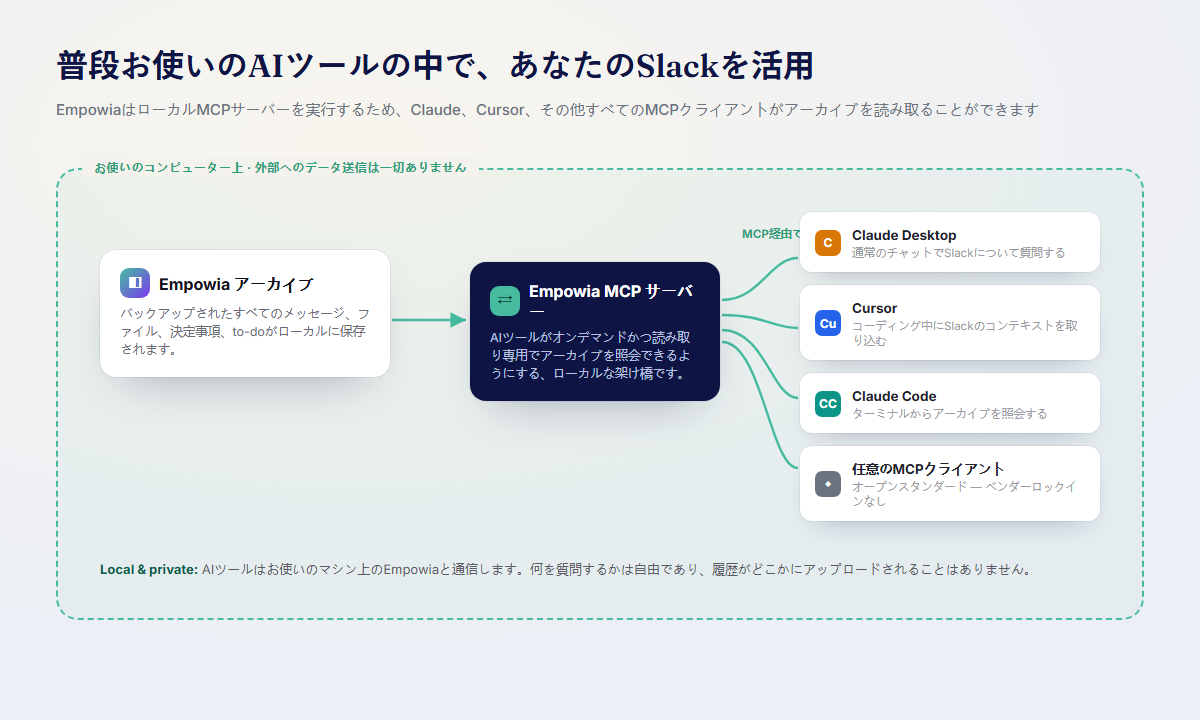
Empowiaのオプション機能であるMCPサーバーは、このギャップを埋めます。普段お使いのAIクライアントから、ローカルにバックアップされたSlackに直接アクセスできるようになります。これにより、作業中の画面から離れることなく履歴全体を探索し、AIの高度な推論能力をフルに活用できます。プロジェクトの要約、2つのスレッドのクロスリファレンス、追加の質問への回答作成などが可能です。Slackは「わざわざ探しに行く場所」ではなく、お気に入りのAIが必要に応じていつでも引き出せる「コンテキスト(文脈)」へと進化します。
MCPとは何か(簡単な解説)
MCPは「Model Context Protocol(モデル・コンテキスト・プロトコル)」の略です。分かりやすく言えば、AIアプリが外部のデータやツールと接続するための標準規格です。
MCPが登場する前は、外部システムと連携したいAIクライアントごとに独自のカスタム統合が必要であり、データソース側もクライアントごとに異なるコネクターを構築しなければなりませんでした。使い捨てのプラグインが乱立する混沌とした状態だったのです。MCPは、全員に共通の言語を提供することでこの問題を解決します。データソース側はMCPサーバーと呼ばれる小さなソフトウェアを実行し、任意のMCPクライアント(AIアプリ)がそこに接続して提供される機能を利用します。
イメージしやすいように、MCPを「標準的なコンセント」に例えてみましょう。アーカイブが「電気」だとします。EmpowiaのMCPサーバーは「壁のコンセント」です。そして、Claude Desktop、Cursor、Codex、ChatGPTは、そこに差し込む「電化製品」です。すべて同じ形状のプラグを使用しているため、製品ごとに異なるアダプターを用意する必要はありません。
重要なポイントは、MCPを利用することで、AIツール側がEmpowiaのデータ保存方法を一切知らなくても、Slackのアーカイブをクエリ(検索・参照)可能な対象として認識できるようになる点です。
具体的な活用シナリオ(よくある開発・業務の場面)
Cursorでの開発セッションに没頭しているエンジニアを想像してみてください。しばらく誰も触っていない機能を拡張しようとしています。彼女は、チームが以前Slackでそのアプローチについて議論していたことをうっすらと覚えていますが、どのチャンネルで、いつ話されたのかは分かりません。タブを切り替えて探し回る代わりに、彼女はCursorの中で直接こう質問します。
"昨年、エクスポートのエンドポイントにレート制限をどのように実装しましたか?また、チームが指摘していた注意点(ハマりどころ)はありましたか?"
バックアップされたSlackがMCP経由で接続されているため、AIアシスタントは関連するスレッドを抽出して、文脈に沿った回答を提示できます。「チームはトークンバケット方式を採用し、バーストトラフィック時の競合状態(レースコンディション)について警告しているメンバーがいました」といった具合です。彼女はエディタを一度も離れることなく、元の意思決定の背景を、編集中のコードのすぐ隣で確認できました。
次に、Claude Desktopで経営陣向けのプロジェクト進捗報告書を作成している人を想像してみましょう。重要な経緯はSlack上の何十もの会話に散らばっています。手作業でそれらをつなぎ合わせる代わりに、接続されたアーカイブにClaudeからアクセスさせます。
"Slackでの議論に基づいて、今四半期の課金移行に関する変更点を要約し、残されているリスクを挙げてください。"
作成された下書きは、曖昧な推測ではなく、チームが実際に発言した内容に基づいたものになります。アーカイブが記憶を代行してくれるため、自分で思い出す必要はありません。
どちらのシナリオも、新しい習慣を身につける必要はありません。AIツールを使うという既存の習慣に、MCPがSlackの記憶をプラスするだけです。
EmpowiaをMCPで接続する方法
具体的な操作手順はAIクライアントによって異なり、メニュー画面もアップデートで変わる可能性があるため、ここでは特定のツールに依存しない、本質的な設定の流れを説明します。
まずSlackをバックアップする。 MCPサーバーはローカルのアーカイブをクライアントに提供するため、まずはアーカイブを作成する必要があります。まだ行っていない場合は、無料でダウンロードしてワークスペースをバックアップしてください。Empowiaはサインイン済みのSlackセッションを再利用するため、管理者の承認やトークンの生成は不要です。
EmpowiaのMCPサーバーを有効にする。 Empowiaアプリ内で、オプションのMCPサーバー機能をオンにします。これにより、バックアップされたSlackに関する質問に答えるための小さなローカルサービスがPC上で起動します。これはお使いのコンピューター上で動作し、アーカイブを外部に送信することはありません。
MCP対応クライアントにサーバーを追加する。 使用したいAIクライアント(Claude DesktopやCursorなど)を開き、設定画面でEmpowiaをMCPサーバーとして追加します。ほとんどのクライアントにはMCPサーバーを登録する項目があります。そこで、Empowiaが実行しているローカルサーバーを指定します。必要な接続情報はEmpowiaの画面に表示されます。
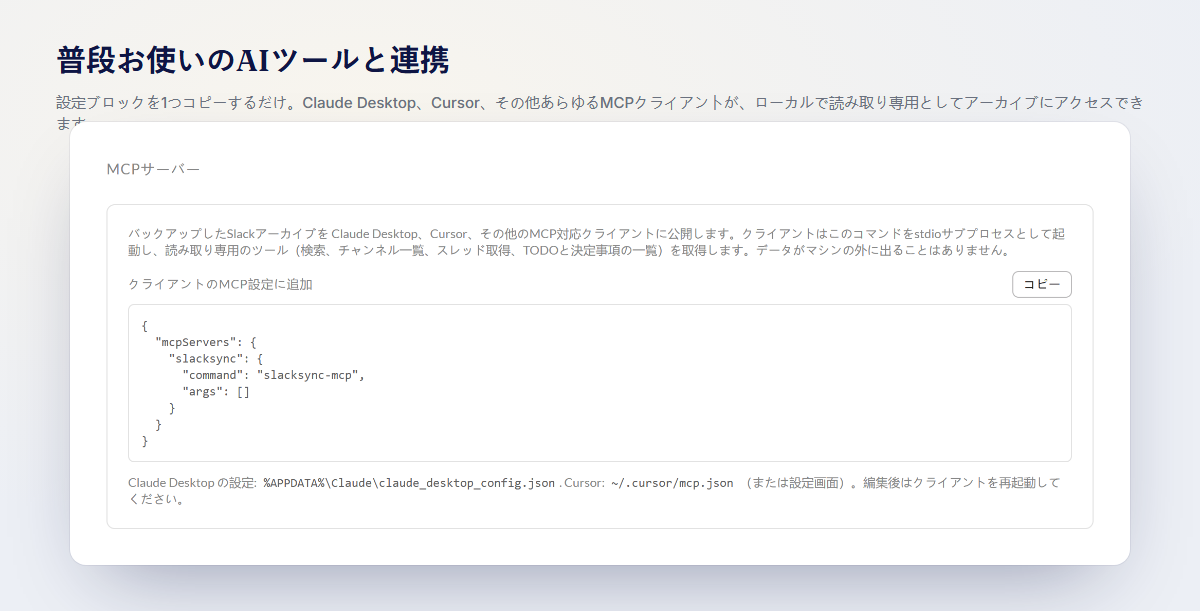
- Slackの情報を引き出す質問をする。 クライアントがサーバーを認識したら、あとは通常通りAIツールに話しかけるだけです。質問がSlackの履歴に関連する場合、クライアントはMCP経由でアーカイブの該当部分を読み取り、回答に反映させます。
全体の流れはこれだけです。「バックアップ」「サーバー有効化」「クライアント接続」「質問」の4ステップです。同じローカルアーカイブに複数のクライアントを接続することもできますし、不要になればいつでも接続を解除できます。
なぜ「ローカル」であることが重要なのか
Slackを外部のAIツールに接続すると聞くと、プライバシーを重視する人なら不安に思うかもしれません。しかし、Empowiaはユーザー自身が完全にコントロールを維持できるように設計されています。
- アーカイブはあなたのマシン内に留まります。 バックアップされたSlackデータは、あなた自身のコンピューターに保存されます。MCPサーバーがデータをクラウドにアップロードすることはなく、Empowiaのアカウント作成やテレメトリ(利用データの送信)も一切ありません。アプリ全体がデフォルトで100%ローカル完結型です。
- サーバーもローカルで動作します。 Empowia's MCPサーバーは、あなたのマシン上で動作するプロセスです。AIクライアントはここに接続し、データがコンピューターの外に出ることはありません。
- 接続するクライアントは自分で選択できます。 意図的に接続していないツールからデータにアクセスされることはありません。信頼できるクライアントにのみサーバーを追加し、いつでも削除できます。
- 外部に出るデータをコントロールできます。 外部に送信される唯一のデータは、質問時に選択したAIクライアントがその提供元(プロバイダー)に送信する内容のみです。これは、そのAIクライアントを通常通り使用する際と同じ挙動です。Empowiaがその通信を仲介することはありません。
つまり、MCPを利用すれば、履歴を第三者に預けることなく、「自分のSlackをAIツール内で使う」という利便性を手に入れることができます。アクセスはローカルで完結しており、権限の付与や取り消しはすべてあなたの自由です。
AIツールにSlackの記憶を授けよう
Slackの履歴は、チームが実際にどのように働いているかを示す最高の記録の一つです。そしてそれは、あなたが思考を巡らせている場所、すなわちClaude Desktop、Cursor、Codex、ChatGPTの中でこそ最も真価を発揮します。Empowiaのオプション機能であるMCPサーバーは、アーカイブをあなたのマシンに安全に留めたまま、この2つの世界を繋ぎます。
Empowiaを離れることなくアーカイブを探索したいですか?Slackに何でも質問する機能を使って、引用元付きで回答を得ることも可能です。AIツールと連携する準備ができたら、無料でダウンロードしてください。無料版は、会話数が20個に制限されたフル機能のEmpowia for Slackアプリです。1回限りのロック解除キーを購入すれば、この制限を永久に解除できます。コードはメールで届き、アカウント登録は不要です。MacまたはLinux版をご希望ですか?ダウンロードページで、準備が整い次第通知を受け取るように登録できます。
FAQ
MCPとは何ですか?
MCP(Model Context Protocol)は、AIアプリが外部のデータやツールと一貫した方法で接続できるようにするオープンな標準規格です。各AIクライアントが独自のプラグイン形式を開発する代わりに、MCPが共通の言語を提供します。Empowiaは、お使いのマシン上で小さなMCPサーバーを実行し、バックアップされたSlackアーカイブを(読み取り専用で)Claude DesktopやCursorなどのMCP対応クライアントに提供できます。これにより、AIがあなたに代わってアーカイブを検索・参照できるようになります。
MCP経由でSlackを接続すると、データはクラウドに送信されますか?
いいえ。EmpowiaのMCPサーバーはローカルマシン上で動作し、バックアップされたSlackアーカイブもそのマシン内に留まります。どのAIクライアントの接続を許可するかは、ユーザー自身が決定します。お使いのコンピューターから送信されるのは、質問時に選択したAIクライアントがその提供元(プロバイダー)に送信するデータのみであり、これはそのクライアントを通常通り使用する場合と同じです。
この方法でSlackに接続できるAIツールにはどのようなものがありますか?
MCPに対応しているすべてのクライアントが接続可能です。これには、Claude Desktop、Cursor、Codex、ChatGPTなどが含まれ、対応ツールは増え続けています。現在、Empowiaアプリ自体はWindows上で動作しますが、接続するAIクライアントは他のオペレーティングシステム上で動作していても問題ありません。
コメント
コメントを読み込み中…