Slack-Entscheidungen wiederfinden (ohne den ganzen Thread noch einmal zu lesen)
Du kannst dich nur vage an eine Entscheidung von vor einigen Wochen erinnern? Statt stundenlang zu scrollen, erfährst du hier, wie du Slack-Entscheidungen blitzschnell wiederfindest, indem du dein eigenes Backup-Archiv fragst und präzise Antworten mit Quellenangaben erhältst.
The Empowia Team
Sie kennen das Gefühl bestimmt: Jemand stellt eine einfache Frage – „Hatten wir Donnerstag oder Freitag gesagt?“ – und Sie zögern. Sie haben das definitiv entschieden. Sie erinnern sich genau an das Gespräch. Aber Sie wissen die Antwort einfach nicht mehr. War es Option A oder Option B? Hatten Sie zugesagt, die Datei bis Ende der Woche zu schicken, oder war das für das andere Projekt?
Also fangen Sie an zu suchen. Sie öffnen Slack, suchen den Channel und scrollen wochenalte Nachrichten durch – vorbei an Abschweifungen, Memes und „Klingt gut!“-Antworten, aus denen nicht hervorgeht, was eigentlich gut klang. Zwanzig Minuten später haben Sie das Puzzle halbwegs zusammengesetzt. Sie glauben, es war Freitag. Wahrscheinlich.
Es gibt einen schnelleren Weg – und der erfordert kein mühsames Nachlesen.
Warum das Nachlesen von Threads der langsame Weg ist
Slack eignet sich hervorragend für Absprachen, ist aber katastrophal, wenn man später etwas nachschlagen möchte. Eine echte Entscheidung steht fast nie in einer einzigen, übersichtlichen Nachricht. Sie verteilt sich über ein Hin und Her, ist unter Kontext begraben und wird manchmal erst in einer Antwort drei Nachrichten nach der eigentlichen Frage besiegelt. Um zu rekonstruieren, worauf Sie sich geeinigt haben, müssen Sie den gesamten Kontext im Kopf noch einmal chronologisch durchgehen, bis es Klick macht.
Einmal ist das kein Problem. Aber Sie tun es nächste Woche wieder für ein anderes, halb vergessenes Detail, und in der Woche darauf schon wieder. Die Suchfunktion hilft nur bedingt, da die Slack-Suche voraussetzt, dass Sie sich an das exakte Keyword erinnern, das jemand verwendet hat – und genau das haben Sie meist vergessen. Am Ende überfliegen Sie doch wieder die Suchergebnisse und rekonstruieren den Verlauf manuell.
Das Problem ist nicht, dass die Antwort weg ist. Sie befindet sich direkt in Ihrem Verlauf. Das Problem ist, dass das Finden Sie genauso viel Mühe kostet, wie das Gespräch beim ersten Mal mitzuerleben.
Fragen Sie einfach Ihr Slack
Empowia for Slack dreht den Spieß um. Anstatt dass Sie den Thread mühsam nachlesen, stellen Sie eine Frage und lassen Ihr eigenes Archiv die Antwort liefern. So funktioniert es:
- Erstellen Sie ein Slack-Backup. Empowia ist eine Desktop-App, die Ihren Workspace sichert, indem sie Ihre bereits aktive Sitzung nutzt – ohne Admin-Freigabe, ohne Token und ohne manuellen Export. Die App sieht nur das, was Sie selbst auch sehen können.
- Öffnen Sie „Ask“ (Fragen). Mit dieser Funktion können Sie Ihr gesamtes Archiv in Ihren eigenen Worten durchsuchen.
- Fragen Sie ganz natürlich. Schreiben Sie so, wie Sie es auch aussprechen würden: „Haben wir uns für das Review auf Donnerstag oder Freitag geeinigt?“ oder „Was haben wir bezüglich der Preisseite entschieden?“. Wenn Sie die Suche eingrenzen möchten, können Sie Ihre Frage auf einen bestimmten #channel oder eine @person beschränken.
- Antwort lesen – und überprüfen. „Ask“ liefert Ihnen eine verständliche Antwort in natürlicher Sprache, und jede Antwort enthält direkte Quellenangaben. Klicken Sie auf ein Zitat, um direkt zur ursprünglichen Nachricht zu springen.
Kein Scrollen. Kein Erraten von Keywords. Sie wechseln in wenigen Sekunden von „Ich glaube, es war Freitag“ zu „Es war Freitag – hier ist die Nachricht, in der wir das beschlossen haben“.
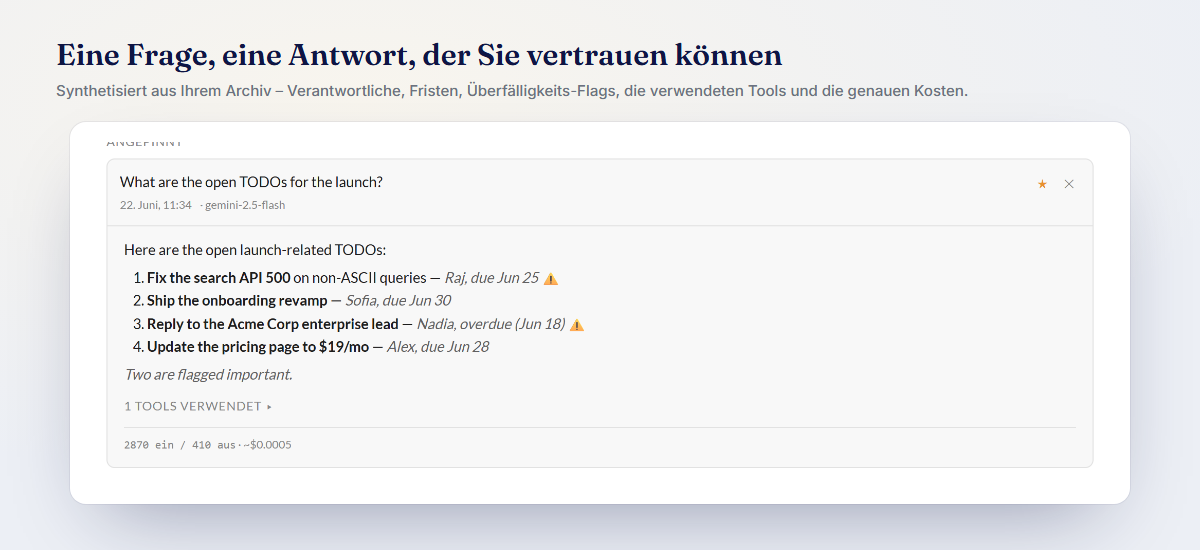
Genau dafür wurde Ask entwickelt: Sie bringen die vage Erinnerung mit, und Ihr Archiv liefert die konkreten Details.
Die Entscheidungs-Timeline ist Ihr Projektgedächtnis
Direktes Fragen ist ideal, wenn Sie ein konkretes Anliegen haben. Aber manchmal wissen Sie noch gar nicht, wonach Sie genau suchen – Sie möchten einfach sehen, wie sich ein Projekt bis zum aktuellen Stand entwickelt hat. Genau dafür gibt es die Decisions-Ansicht (Entscheidungen).
Empowia erstellt automatisch eine chronologische Übersicht aller getroffenen Entscheidungen aus Ihren Unterhaltungen, sortiert nach Themen. Statt einer endlosen Chat-Wand erhalten Sie eine übersichtliche Liste: Darauf haben wir uns bei der Deadline geeinigt, dieses Design haben wir gewählt, das hat sich zwei Wochen später geändert. Jeder Eintrag verweist direkt auf die Ursprungsnachricht, sodass Sie jederzeit von der Zusammenfassung zur Originaldiskussion springen können, um den vollen Kontext zu sehen.
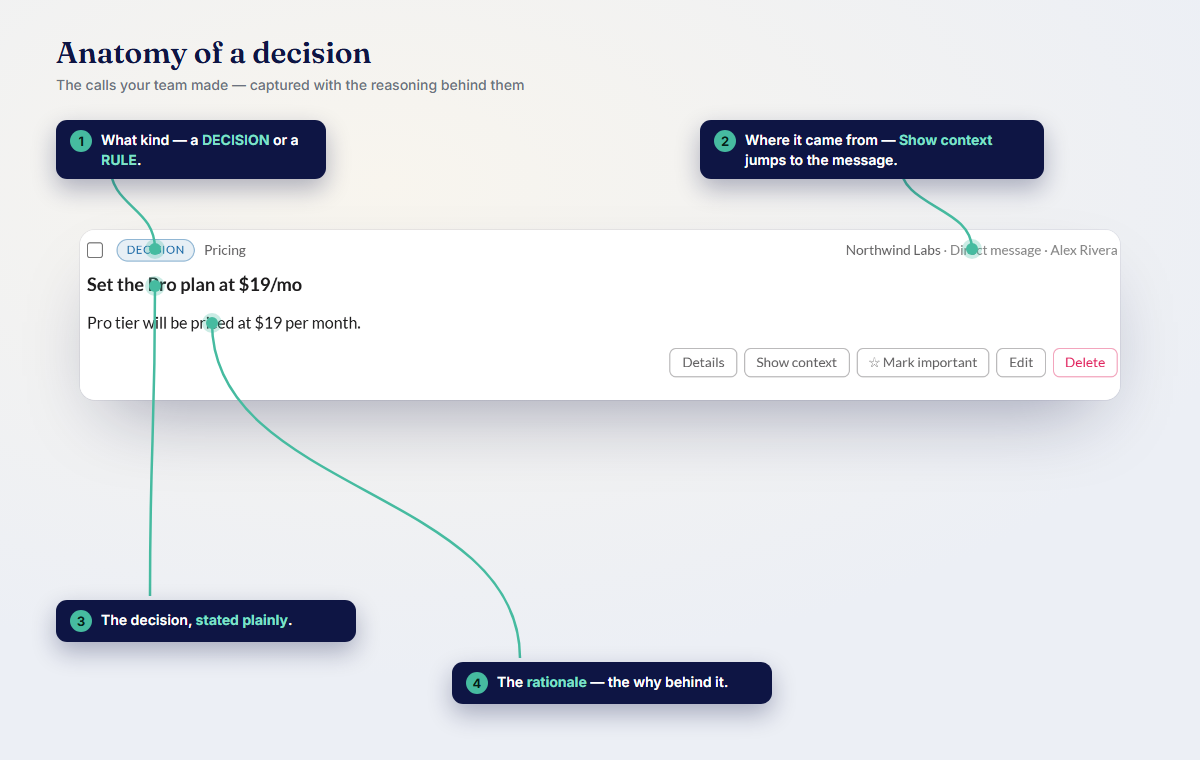
Betrachten Sie es als das Gedächtnis, das Ihr Projekt eigentlich schon immer für Sie hätte haben sollen. Wenn Sie nach einem Monat Pause zu einem Thema zurückkehren, überfliegen Sie einfach die Decisions-Timeline und sind sofort im Bilde – ganz ohne digitale Archäologie. Wenn Sie vor allem wichtige Beschlüsse (und die dazugehörigen Links) festhalten möchten, bietet der Artikel über das Erfassen von Entscheidungen und Links tiefere Einblicke.
Warum Antworten mit Quellenangaben so wichtig sind
Das ist der Punkt, der das Ganze so vertrauenswürdig macht: Jede Antwort verweist auf eine echte Nachricht, die Sie selbst öffnen und nachlesen können.
Das ist wichtig, denn eine Zusammenfassung, die man nicht überprüfen kann, wirft nur neue Zweifel auf. Wenn Sie jemandem antworten möchten: „Ja, wir haben uns auf Freitag geeinigt“, wollen Sie sich nicht nur ziemlich sicher sein. Sie möchten auf die Quelle klicken, die tatsächliche Nachricht sehen und Gewissheit haben. Die Quellenangabe verwandelt ein „Die App sagt das so“ in ein „Ich habe nachgesehen, hier ist der Beleg“. Sie behalten die Kontrolle über die Fakten – die App bringt Sie lediglich schneller zum Beweis.
Alles bleibt auf Ihrem Computer
Da Sie Fragen zu Ihren eigenen Unterhaltungen stellen, ist Datenschutz hier kein Nebengedanke. Empowia läuft zu 100 % lokal – keine Cloud, kein Benutzerkonto, keine Telemetriedaten. Ihr Backup liegt auf Ihrem Rechner und nirgendwo sonst.
„Ask“ funktioniert, indem es sich über Ihren eigenen API-Schlüssel mit einem KI-Modell verbindet (nutzen Sie einfach Ihren eigenen Key für Gemini, Claude oder OpenAI). Ihre Nachrichten werden direkt von Ihrem Computer an das von Ihnen gewählte Modell gesendet, nicht über unsere Server – und wenn Sie die kostenlose Version von Gemini nutzen, entstehen Ihnen dabei keinerlei Kosten. Wenn Sie mehr darüber erfahren möchten, wie Sie die Kontrolle über Ihren Verlauf behalten, finden Sie alle Details im Artikel über Ihr persönliches Slack-Archiv.
Probieren Sie es beim nächsten Mal aus, wenn Sie etwas vergessen haben
Wenn Sie sich das nächste Mal dabei ertappen, wie Sie wochenalte Nachrichten durchscrollen, um eine kleine Entscheidung zu rekonstruieren: Halten Sie inne – und fragen Sie stattdessen Ihr Archiv.
Sie können die App kostenlos herunterladen und sofort Ihre ersten Unterhaltungen sichern. Die Gratis-Version bietet den vollen Funktionsumfang der App, ist jedoch auf 20 Unterhaltungen begrenzt – völlig ausreichend, um den Unterschied zu spüren. Wenn Sie unbegrenzten Zugriff möchten, kostet es einmalig 19,90 $ (regulär 24,90 $), und Ihr Offline-Freischaltcode wird Ihnen per E-Mail zugeschickt. Empowia läuft derzeit auf Windows, weitere Plattformen sind in Arbeit. Holen Sie sich die App jetzt und beantworten Sie die Frage „Moment, was hatten wir eigentlich entschieden?“ in Sekundenschnelle statt in Minuten.
FAQ
Wie kann ich mich Wochen oder Monate später daran erinnern, was wir in Slack entschieden haben?
Sichern Sie Ihr Slack mit Empowia, öffnen Sie dann die Funktion „Ask“ und stellen Sie Ihre Frage in eigenen Worten, wie z. B. „Haben wir uns für den Launch auf Donnerstag oder Freitag geeinigt?“. Sie erhalten eine verständliche Antwort mit direkten Quellenangaben, die Sie mit einem Klick zur Originalnachricht führen – ganz ohne langes Scrollen durch den Thread.
Benötige ich Admin-Rechte oder einen Slack-Export, um alte Unterhaltungen zu durchsuchen?
Nein. Empowia sichert Slack, indem es Ihre bereits aktive Sitzung nutzt. Es sind also keine Admin-Rechte, Token oder manuellen Exporte erforderlich. Die App sieht nur das, was Sie selbst sehen können, und alles bleibt lokal auf Ihrem Computer.
Was ist die Decisions-Ansicht?
Die Decisions-Ansicht ist eine automatisch erstellte, thematisch sortierte Timeline aller Beschlüsse, die in Ihren Unterhaltungen gefasst wurden. Jeder Eintrag verweist direkt auf die Ursprungsnachricht, sodass Sie den Verlauf eines Projekts später schnell überfliegen können, ohne ihn mühsam rekonstruieren zu müssen.
Kommentare
Lade Kommentare…