
結論から先に
複数のプロジェクトを同時に管理するには、それぞれについて4つの問いにいつでも答えられれば十分です。次のマイルストーンは何か、自分は誰に何を約束しているか、誰の何を待っているか、次に自分がやることは何か。難しいのは、その答えが絶えず変わり、しかもSlackのあちこちに散らばっていることです。Empowia for SlackでメッセージをPCにバックアップし、Claude CodeかCodexに無料のProject Pulseスキルを入れれば、エージェントが会話をもとに各プロジェクトの計画を更新し、1つのレポートにまとめます。
あなたは今、3つの仕事を同時に抱えています。製品のリリース、クライアントへの納品、そして月次レポートです。
火曜日、同僚からDMで「数字は明日送ります」。水曜日、クライアントがスレッドでレビューの日程を変更。木曜日、あなたはチャンネルで、誰かの下書きに目を通すと気軽に引き受けました。
そして金曜日。To-doリストに載っているのは、あなたがやるつもりだったことで、みんなが今あなたを待っていることではありません。
リストを1つにまとめても、追いつかない理由
よく聞くアドバイスは、たぶんご存じでしょう。優先順位をつける、作業時間をブロックする、タスクを1つのリストにまとめる、毎週見直す。どれも正しいのです。でも、プロジェクトがSlackで進んでいると、リストは更新したそばから古くなっていきます。さっきの3つのメッセージも、1つずつ自分で覚えて、自分で書き写すしかありません。1つ漏れれば、リストはもう正確ではなくなります。
あるとき気づきました。必要なのは、リストを増やすことでも、もっと凝ったボードでもない。それぞれのプロジェクトが、いつでも次の4つの問いに答えられればいいのです。
- 次のマイルストーンは? あと何日?
- 自分は誰に何を約束している? 誰が自分を待っている?
- 自分は誰の何を待っている? 誰に催促すべき?
- 自分の次の一手は? 今日すぐ手をつけられること。
朝この4つに答えられれば、1日の段取りは自然に決まります。まずほかの人を止めていることを片づけ、次にいちばん近いマイルストーンを確認し、それから相手の担当分を催促する。明日の急ぎ案件になる前に。
単発の約束を記録しておきたいだけなら、Slackから作る自分用のTo-doリストで十分かもしれません。ここで話しているのは、何週間も続き、ステージがあって、日付が何度も動くプロジェクトのことです。そういうプロジェクトで難しいのは、4つの答えを最新に保ち続けることです。
そこで、エージェントに任せた
その役目を、私は自分のAIエージェントに任せました。Empowia for Slackが私のSlackのメッセージをPCにバックアップします。Empowia Project Pulseは、そのために私が書いた無料のオープンソースのスキルで、Claude CodeでもCodexでも使えます。エージェントはバックアップを読み、各プロジェクトの計画と1つのレポートを最新に保ってくれます。
最初に私が言ったのは、「私のプロジェクトを見つけて」の一言だけ。エージェントは最近の会話を読み、候補をいくつか挙げて、それぞれの根拠になったメッセージを見せてくれました。どれが本当のプロジェクトで、どれは放っておいていいか、決めたのは私です。
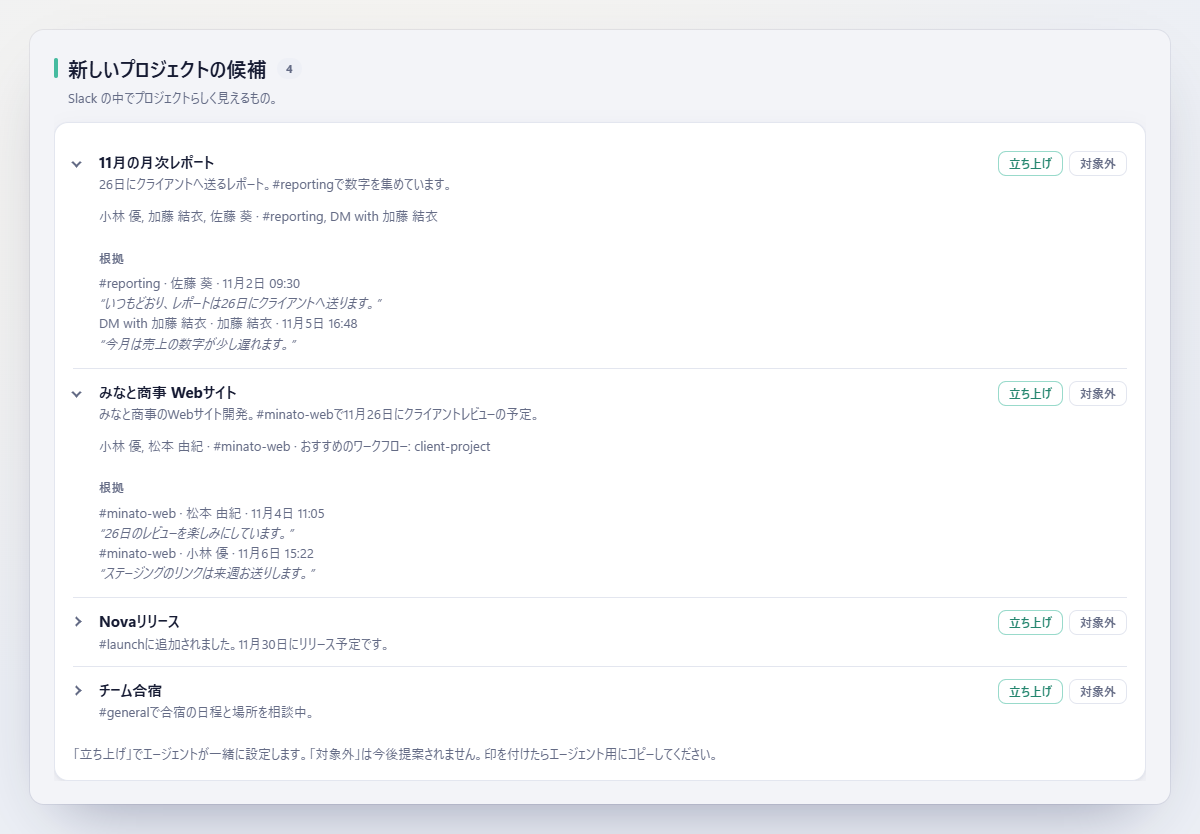
最初は2つか3つに絞るのがおすすめです。すべての会話をプロジェクトにするのが目的ではありません。
プロジェクトごとの計画は、短い会話で決まる
選んだら、エージェントがあなたと一緒にステージとマイルストーンを決めます。ガントチャートを自分で描く必要はありません。エージェントがたたき台を出し、あなたが実際の仕事に合うまで日付やステージを直します。
月次レポートなら、ステージは数字を集める → 確認する → 送るといったところでしょう。「数字がそろいました」で最初のステージが完了、「クライアントに送りました」で最後のステージが完了、と決めておきます。あとはエージェントが、新しいSlackのメッセージの中からその合図を拾います。
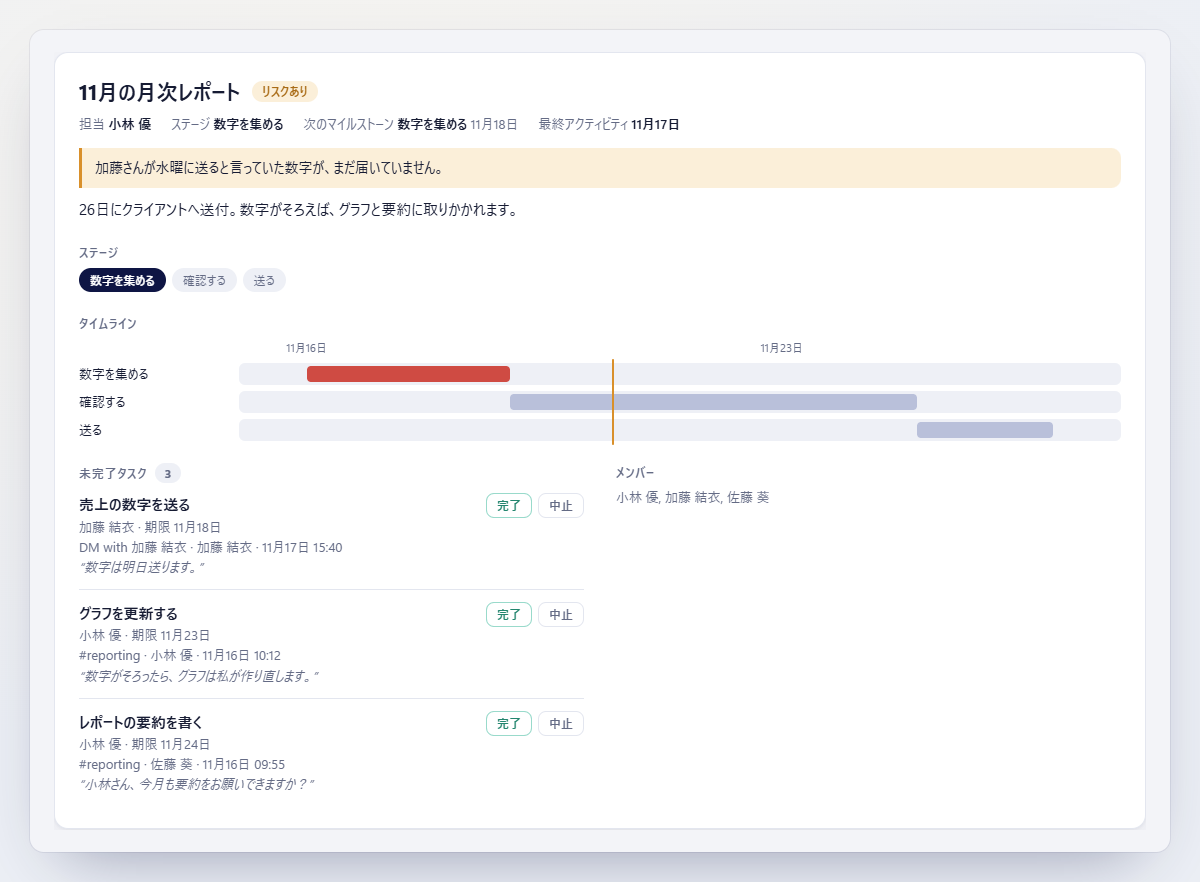
翌月のレポートでも、同じ流れをそのまま使えます。
次の金曜日
プロジェクトを立ち上げておけば、次の金曜日は、DMやスレッドを掘り返す必要はありません。レポートを開けば済みます。
- 目を通すと引き受けた下書きは、あなた待ちに入っています。
- 同僚が「明日送ります」と言った数字は、相手の担当に入っています。その日が過ぎても届かなければ、誰に催促すればいいかすぐわかります。
- クライアントが変えたレビューの日程は、会話に出てきた計画の変更に表示されます。スケジュールを動かすかどうかは、あなたが決めます。
- その下にはアラートが並びます。期限切れの作業、期限が近いのに誰も触れていない件、急に動きが止まったプロジェクトなどです。
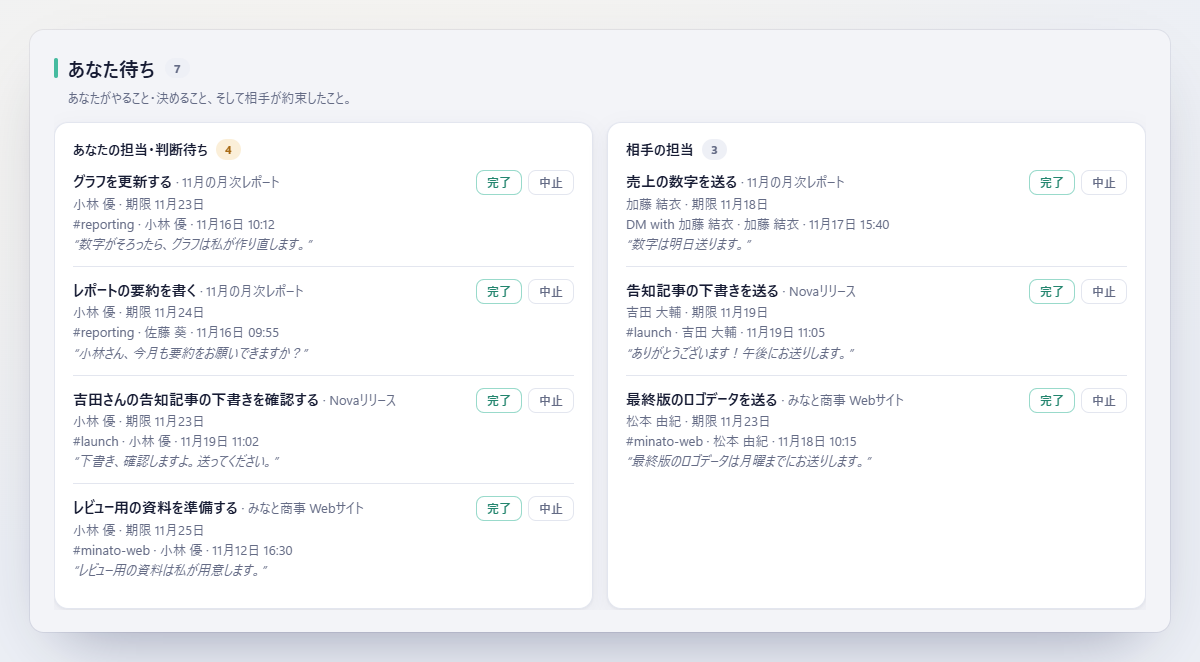
私は毎朝、こう読んでいます。まず「あなた待ち」を見て、自分のせいで止まっている人をなくす。次に近いマイルストーンを確認する。それから、今日いちばん足を引っぱりそうな相手の担当分を催促する。そのあとで、今日本当に終わらせられることを1つ選びます。
何でもレポートを開く必要はありません。エージェントに「今週、私は誰に何を約束している?」「クライアントの案件のリスクは?」と聞けば、元のメッセージへのリンク付きで答えてくれます。
レポートはいつでも手動で更新できますし、ClaudeのデスクトップアプリやCodexで平日に定期実行することもできます。定期実行には、PCがスリープしていないこと、エージェントのアプリが開いていること、Empowiaが動いていることが必要です。そうでないと、バックアップが最新になりません。
エージェントが読み違えたら
「確認してみます」は、引き受けたという意味かもしれないし、考えておく、くらいの意味かもしれません。エージェントも毎回正しく読めるわけではありません。
だから、どの項目にも元のSlackのメッセージが付いていて、確かめられます。読み違いがあれば、レポート上で完了にする、中止にする、再開する。それからエージェント用にコピーを押して、エージェントとの会話に貼り付けます。エージェントはその変更を最初に反映します。
チームのメンバーにツールを変えてもらう必要はなく、Slackの管理者も要りません。バックアップもレポートもあなたのPCに残り、エージェントが読むのはあなたのアカウントで見られる会話だけです。ただし、読んだメッセージは、あなたが使っているAIプロバイダーに渡ります。機密性の高い会話なら、先に会社の決まりを確認してください。
何度も確認しに行くプロジェクトから始める
必要なのは3つです。Empowia for Slack(WindowsまたはAppleシリコン搭載のMac)、Claude CodeかCodex、そして無料のProject Pulseスキル。Claude Codeを使うにはClaudeの有料プランが必要で、Codexが使えるかどうかはOpenAIのプランによります。インストール手順はREADMEにあります。
まずは、何度もSlackに戻って確認しに行くプロジェクトを選んでください。立ち上げて、ふだん自分で追いかけていることをレポートが拾えるか見て、漏れがあれば直す。うまく回り始めたら、次のプロジェクトを足しましょう。
チームを率いていて、チーム全体のプロジェクトの状態やブロッカー、決定を把握したいなら、別の記事があります。Slackのチャット履歴から、プロジェクトの進捗表を自動で更新する私のやり方。
FAQ
複数のプロジェクトを同時に管理するには?
プロジェクトごとに短い計画を持ちます。次のマイルストーン、自分が約束していること、待っていること、次の一手です。毎日すべての計画をまとめて見て、まず誰かを止めていることや期限の近いことを片づけ、それから待っているものを催促します。プロジェクトがSlackで進んでいるなら、Empowia Project Pulseを使うAIエージェントに計画の更新を任せられます。
Slackで複数のプロジェクトの進捗を追うには?
Empowia for SlackでSlackのメッセージをPCにバックアップし、その読み取り専用のMCPサーバーをClaude CodeかCodexにつないで、無料のProject Pulseスキルを入れます。エージェントがあなたと一緒にマイルストーンを決め、新しいメッセージから進捗を追い、選んだプロジェクトを1つのHTMLレポートにまとめます。
Slackで人に約束したことを忘れないためには?
単発の約束なら、自分用のTo-doリストで十分です。何週間も続くプロジェクトなら、約束をプロジェクトとマイルストーンごとに整理するのがおすすめです。Empowia Project Pulseは、あなたが約束したことと相手が約束したことを一覧にし、それぞれ元のSlackのメッセージにリンクします。
チームのメンバーは何かインストールする必要がありますか?
ありません。Empowiaは、あなたがすでにログインしているSlackのセッションを使ってバックアップします。スキルもレポートもあなたのPCで動きます。メンバーはいつもどおりSlackを使うだけで、Slackの管理者も要りません。
個人のプロジェクトの締め切りを、ガントチャートにできますか?
できます。Project Pulseがあなたと一緒にステージとマイルストーンの日付を決め、ガントチャートにします。Slackで誰かが別の日付を口にしても、提案として表示されるだけで、計画が勝手に変わることはありません。
Slackの無料プランでも使えますか?
使えます。ただし、Slackの無料プランですでに非表示になった90日より前のメッセージは、Empowiaでもバックアップできません。
コメント
コメントを読み込み中…