您的 Slack 历史记录在您日常工作的场景中价值最大
一旦备份了 Slack,自然会产生一个问题:接下来该做什么?您可以每次需要查找内容时都打开一个单独的应用程序。但事实是,您的 Slack 历史记录在您已经在工作的地方最能发挥价值,而对现在许多人来说,这个地方就是 AI 工具。
您在 Cursor 中编写代码,在 Claude Desktop 中起草摘要,在 ChatGPT 中思考方案。在这些时刻,您需要的答案往往埋藏在八个月前的某个 Slack 线程中。如果无需离开当前使用的工具,直接提问就能获取答案,岂不是更好?
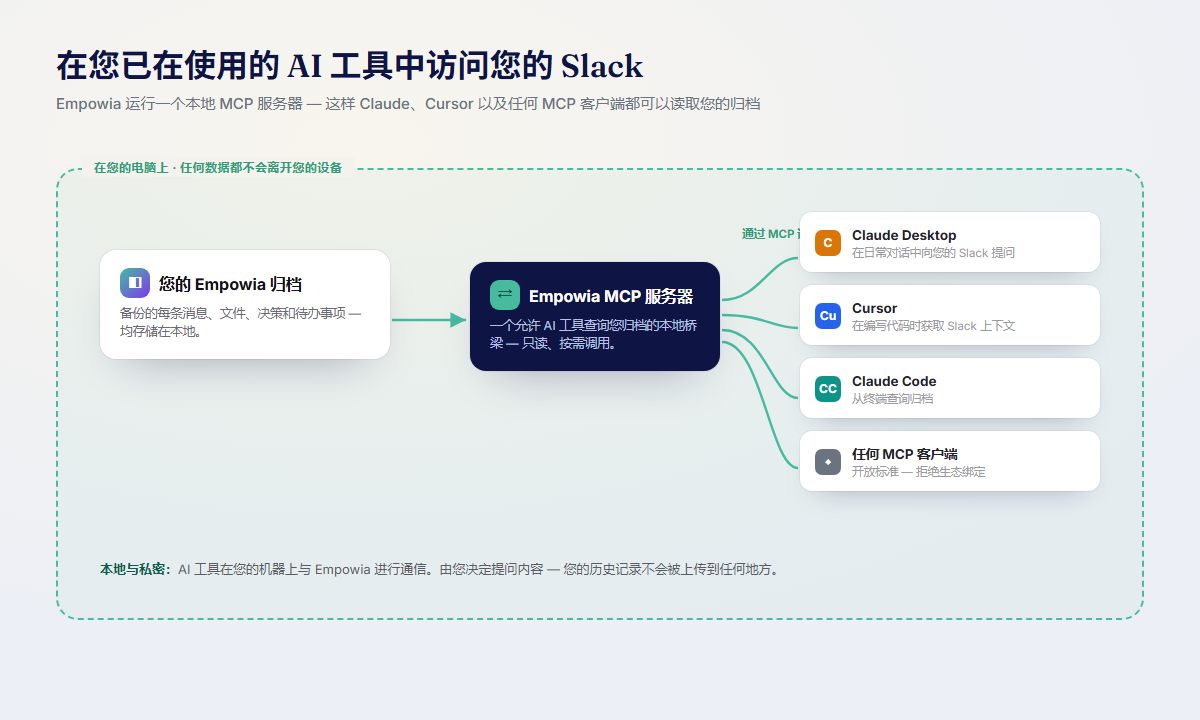
这正是 Empowia 可选的 MCP 服务器的用武之地。它将您本地备份的 Slack 归档提供给您已在使用的 AI 客户端,让您团队的历史记录成为这些工具真正可以读取和推理的知识库。
什么是 MCP?快速科普
MCP 代表 Model Context Protocol(模型上下文协议)。通俗地说:它是 AI 应用连接外部数据和工具的标准方式。
在 MCP 出现之前,每个想要与外部系统通信的 AI 客户端都需要自己的定制集成,而每个数据源也需要为每个客户端构建不同的连接器。这导致了一堆杂乱的一次性插件。MCP 通过为所有人提供一种共享语言解决了这个问题。数据源运行一个名为 MCP 服务器 (MCP server) 的小程序,任何 MCP 客户端 (MCP client)(即 AI 应用)都可以连接到它并使用它提供的内容。
如果您觉得抽象,可以把 MCP 想象成一个标准的墙壁插座。归档数据是电力,Empowia 的 MCP 服务器是墙上的插座,而 Claude Desktop、Cursor、Codex 和 ChatGPT 就是您插上去的电器。因为它们都使用相同形状的插头,所以您不需要为每个电器准备不同的适配器。
核心要点在于:正是 MCP 让您的 Slack 归档能够作为您的 AI 工具可以查询的对象呈现,而这些工具完全不需要了解 Empowia 是如何存储您的数据的。
几个常见的使用场景(虽然是假设,但很真实)
想象一下,一位开发者正沉浸在 Cursor 中,试图扩展一个很久没人碰过的功能。她依稀记得团队曾在 Slack 中讨论过这个方案,但完全不记得是在哪个频道或什么时候。她没有切换窗口去费力寻找,而是直接在 Cursor 中提问:
“我们去年是如何在导出端点上实现速率限制的?团队当时有指出什么坑吗?”
由于她备份的 Slack 已通过 MCP 连接,AI 助手可以直接调取相关的讨论线程并在上下文中给出解答:团队采用了令牌桶方案,并且有人警告过在突发流量下可能存在竞态条件。她从未离开过编辑器,而最初决策背后的逻辑就在她正在编辑的代码旁边。
再想象一下,另一个人在 Claude Desktop 中为领导起草项目进展更新。他们知道重要的背景信息都在 Slack 里,分散在十几个对话中。他们没有手动去拼凑,而是让 Claude 直接读取连接的归档:
“根据我们在 Slack 中的讨论,总结本季度计费迁移发生的变化,并指出任何未解决的风险。”
生成的草稿完全基于团队的真实对话,而不是凭空猜测。归档替他们记住了这一切,省去了回忆的烦恼。
这两种场景都不需要您养成新的习惯。使用 AI 工具的习惯您已经有了,MCP 只是为该工具赋予了关于您 Slack 的记忆。
如何通过 MCP 连接 Empowia?
具体的点击步骤因 AI 客户端而异,且客户端菜单也会随着时间而变化,因此这里提供一个通用的、与具体工具无关的流程说明,而不是容易失效的截图教程。
首先备份您的 Slack。 MCP 服务器会公开您的本地归档,因此您需要先有一个归档。如果您还没有进行此操作,请免费下载并备份您的工作区。Empowia 会复用您已登录的 Slack 会话,因此无需管理员审批,也无需生成任何 Token。
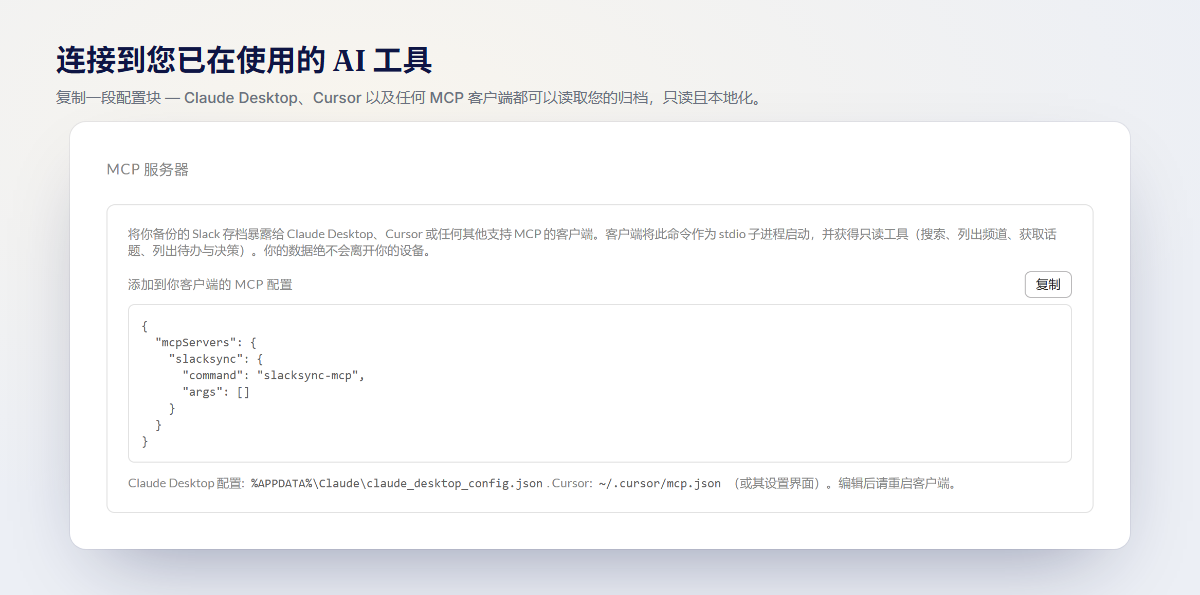
启用 Empowia 的 MCP 服务器。 在 Empowia 应用中,开启可选的 MCP 服务器。这将在您的机器上启动一个小型本地服务,该服务知道如何回答有关您备份的 Slack 的问题。它在您的电脑上运行,不会将您的归档发送到任何地方。
将该服务器添加到支持 MCP 的客户端中。 打开您想要使用的 AI 客户端(例如 Claude Desktop 或 Cursor),并在其设置中将 Empowia 添加为 MCP 服务器。大多数客户端都有注册 MCP 服务器的地方;您只需将客户端指向 Empowia 正在运行的本地服务器即可。Empowia 会向您显示所需的连接详细信息。
- 提出涉及 Slack 内容的问题。 一旦客户端识别到服务器,您只需像往常一样与您的 AI 工具对话即可。当您的问题涉及到您的 Slack 历史记录时,客户端可以通过 MCP 读取归档的相关部分,并将其纳入其回答中。
这就是整个流程:备份、启用服务器、连接客户端、提问。您可以将多个客户端连接到同一个本地归档,并随时断开其中任何一个。
为什么本地化在这里至关重要?
将您的 Slack 连接到外部 AI 工具,听起来确实会让注重隐私的人感到紧张。而 Empowia 的设计旨在让您牢牢掌握控制权。
- 归档保留在您的机器上。 您备份的 Slack 存储在您自己的电脑上。MCP 服务器不会将其上传到云端,并且不涉及任何 Empowia 账户或遥测数据。默认情况下,整个应用 100% 本地运行。
- 服务器也在本地运行。 Empowia 的 MCP 服务器是您自己机器上的一个进程。它是您的 AI 客户端连接的对象,绝不会离开您的电脑。
- 由您选择连接哪个客户端。 任何数据都不会暴露给您没有主动连接的工具。您只需将服务器添加到您信任的客户端中,并可以随时将其移除。
- 您控制流出的数据。 唯一流出的数据是您选择的 AI 客户端在您提问时发送给其自身服务商的数据,这与您平时使用该客户端时完全一样。Empowia 在此交互中不充当中间人。
换句话说,MCP 让您能够享受“在 AI 工具中直接使用 Slack”的便利,而无需将您的历史记录交给第三方保管。访问是本地的,授权和撤销完全由您决定。
让您的 AI 工具拥有 Slack 的记忆
您的 Slack 历史记录是记录您团队实际工作方式的最佳载体之一,而且在您思考的场景中(即 Claude Desktop、Cursor、Codex 或 ChatGPT 内部)最有用。Empowia 可选的 MCP 服务器在两者之间架起了一座桥梁,同时将归档牢牢保留在您自己的机器上。
想要在不离开 Empowia 的情况下探索您的归档吗?您还可以向您的 Slack 提问任何问题并获得带有引用的回答。当您准备好将其接入您的 AI 工具时,请免费下载。免费版本是完整的 Empowia for Slack 应用,限制为 20 个对话,一次性支付 19.90 美元(原价 24.90 美元)即可永久解除限制,激活码将通过电子邮件发送,无需注册账户。更倾向于使用 Mac 或 Linux?您可以在下载页面订阅通知,以便在准备就绪时获得提醒。
FAQ
什么是 MCP?
MCP(Model Context Protocol,模型上下文协议)是一个开放标准,允许 AI 应用以一致的方式连接到外部数据和工具。MCP 为它们提供了一种共享语言,而不是让每个 AI 客户端都发明自己的插件格式。Empowia 可以在您的机器上运行一个小型 MCP 服务器,公开您备份的 Slack 归档,以便任何支持 MCP 的客户端(如 Claude Desktop 或 Cursor)都可以对其进行查询。
通过 MCP 连接 Slack 会将我的数据发送到云端吗?
不会。Empowia 的 MCP 服务器在您自己的本地机器上运行,您备份的 Slack 归档也保留在该机器上。由您决定允许哪个 AI 客户端进行连接。唯一离开您电脑的是您选择的 AI 客户端在您提问时发送给其自身服务商的数据,这与您平时正常使用该客户端完全一样。
哪些 AI 工具可以通过这种方式连接到我的 Slack?
任何支持 MCP 的客户端。这包括 Claude Desktop、Cursor、Codex、ChatGPT 以及越来越多其他工具。Empowia 应用本身目前在 Windows 上运行,但您连接到它的 AI 客户端可以运行在其他操作系统上。
评论
正在加载评论…