Tout ce que vous pouvez faire avec Empowia for Slack
Installez-le, connectez Slack et transformez vos messages en tâches, décisions et liens interrogeables — le tout sur votre propre PC Windows. Rien ne quitte votre machine.
- Windows 10 / 11
- 100 % local
- Aucun compte requis
Store ou portable — même application, mêmes fonctionnalités
Il existe deux façons d'obtenir Empowia. L'application et toutes ses fonctionnalités sont identiques — seules la méthode d'installation, les mises à jour et l'emplacement de stockage de vos données diffèrent.
| Microsoft Store | Portable (.zip) | |
|---|---|---|
| Installation | En un clic depuis le Store | Téléchargez un fichier .zip, décompressez-le, lancez-le — sans installateur ni droits d'administrateur |
| Avertissement au premier lancement | Aucun (signé par Microsoft) | Windows SmartScreen une fois → Informations complémentaires → Exécuter quand même |
| Mises à jour | Automatiques, en arrière-plan | Manuelles — téléchargez le nouveau fichier zip |
| Emplacement des données | Un emplacement protégé par application, géré par Windows | Un dossier de données à côté du fichier .exe — se déplace avec le dossier |
| Idéal pour | La plupart des utilisateurs — plus simple, mises à jour automatiques | PC verrouillés ou hors ligne, clés USB, utilisateurs avancés |
Vous pouvez changer d'édition plus tard en exportant une sauvegarde et en la restaurant. L'achat de la version complète est identique pour les deux : obtenez un code de déverrouillage sur notre site et collez-le dans l'application.
Installation & premier lancement
Option A — Microsoft Store
- 1Ouvrez le Microsoft Store, recherchez Empowia for Slack et cliquez sur Installer.
- 2Lancez-le depuis le menu Démarrer. Il n'y a aucun avertissement de sécurité et l'application se met à jour automatiquement.
Option B — Portable (depuis notre site)
- 1Téléchargez Empowia-Portable.zip et extrayez-le n'importe où — dans un dossier sur votre PC ou sur une clé USB.
- 2Double-cliquez sur Empowia-for-Slack.exe.
- 3Si Windows affiche un avertissement SmartScreen, cliquez sur Informations complémentaires → Exécuter quand même (une seule fois — Windows se souviendra de votre choix).
- 4Tout ce que l'application crée se trouve dans le sous-dossier « data » à côté du fichier .exe. Déplacez l'ensemble du dossier et votre sauvegarde sera déplacée avec lui.
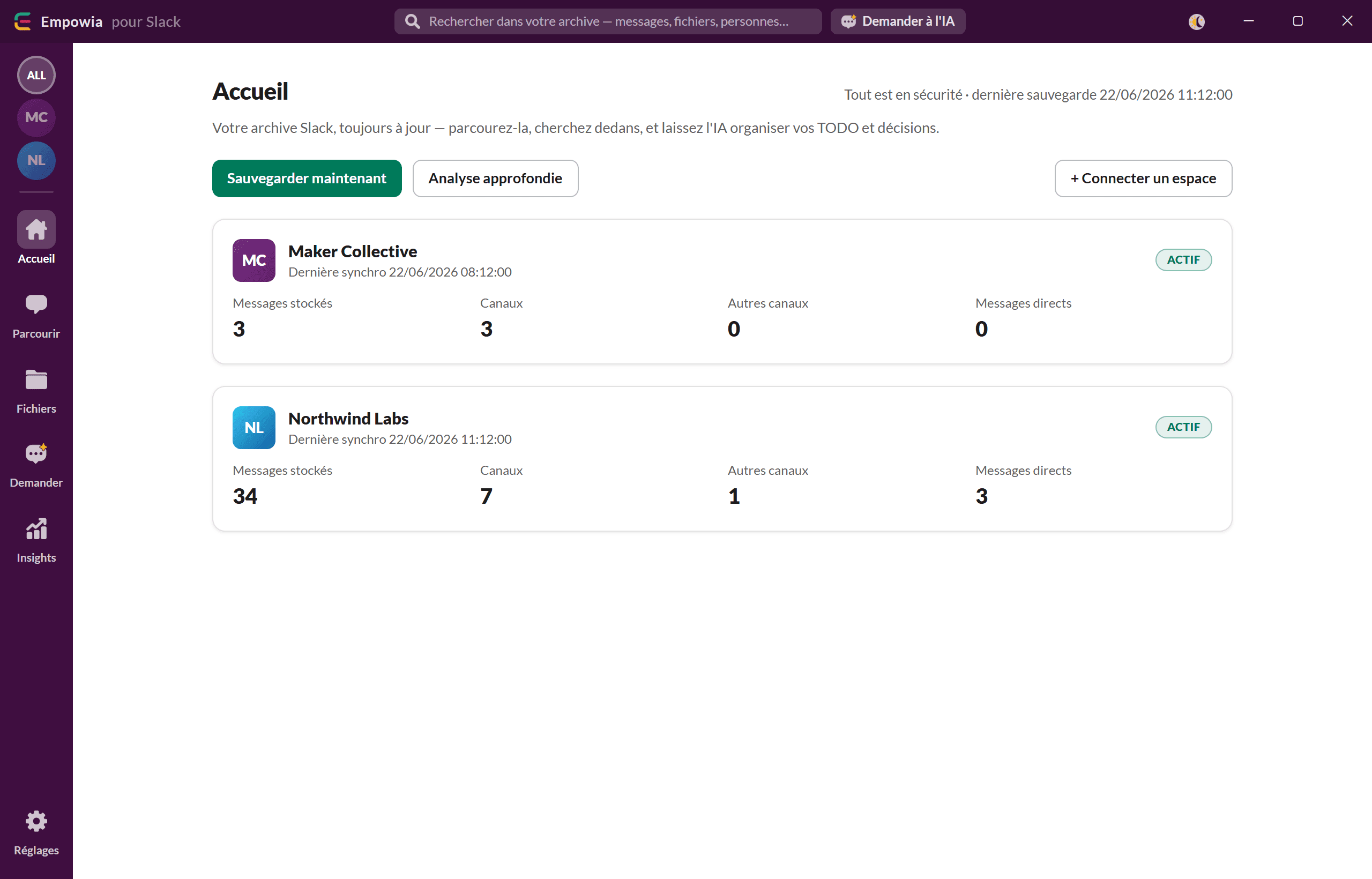
Dans les deux cas, la première fois que vous ouvrez Empowia, vous arrivez sur l'Accueil, où vous pouvez connecter votre premier espace de travail Slack.
Connecter un espace de travail Slack
Sur l'écran d'accueil, cliquez sur + Connecter un espace de travail. Empowia essaie trois méthodes, dans l'ordre :
- 1
Slack Desktop (automatique)
Si l'application de bureau Slack est installée et connectée, Empowia lit sa session pour vous — aucun mot de passe requis. Si Slack Desktop est ouvert, ses fichiers sont verrouillés ; il vous sera alors demandé de quitter brièvement Slack et de réessayer.
- 2
Connexion via le navigateur
Si la méthode automatique n'est pas disponible, une fenêtre de connexion s'ouvre — connectez-vous à Slack comme d'habitude.
- 3
Coller manuellement (avancé)
Collez manuellement un jeton (token) et un cookie. Masqué par défaut ; la plupart des utilisateurs n'en ont jamais besoin.
Répétez l'opération pour connecter d'autres espaces de travail. Vos identifiants de connexion Slack sont stockés de manière sécurisée sur votre PC, protégés par Windows (DPAPI), et sont uniquement utilisés pour communiquer avec Slack. Cliquez ensuite sur Sauvegarder maintenant, ou laissez le planificateur effectuer des sauvegardes automatiques en arrière-plan (Paramètres → Général).
Version gratuite vs version complète
La version gratuite dispose de toutes les fonctionnalités mais sauvegarde au maximum 20 conversations — les canaux, les messages directs (DMs) et les messages de groupe comptent tous dans la limite de 20.
Activer la version complète — hors ligne
Pour supprimer la limite, achetez un code de déverrouillage sur le site. L'activation se fait hors ligne — aucune vérification n'est effectuée sur Internet :
- 1Allez sur l'Accueil (ou Paramètres → Licence).
- 2Collez votre code dans « Vous avez un code ? Collez-le ici » et cliquez sur Activer.
- 3Le badge passe à ILLIMITÉ et la limite est levée.
Votre code de déverrouillage est stocké avec vos données, il voyage donc avec une sauvegarde ou une copie de dossier. Un code n'est pas lié à une seule machine — vous pouvez activer le même code après avoir changé d'ordinateur.
Aperçu des fonctionnalités
Voici ce que fait chaque partie de l'application.
Accueil
Connectez et gérez les espaces de travail, lancez Sauvegarder maintenant ou Analyse approfondie (relit les jours récents pour récupérer les modifications, les réactions et les réponses tardives aux fils de discussion).
Parcourir
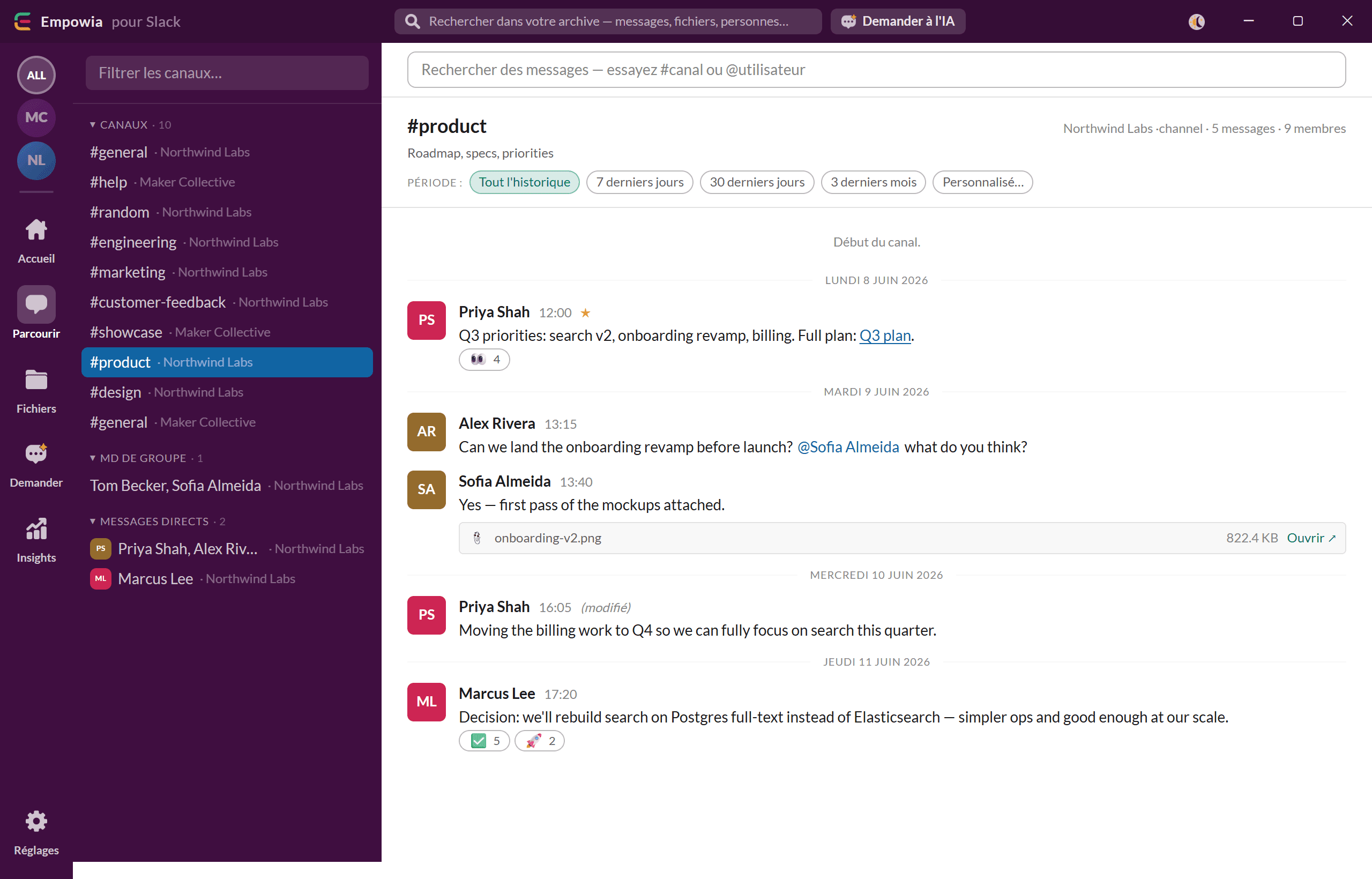
Un lecteur de style Slack : les canaux à gauche, les messages à droite. Recherche en texte intégral sur l'ensemble du contenu — saisissez #canal ou @utilisateur pour cibler une recherche.
Fichiers
Une galerie de toutes les pièces jointes, filtrable par type et par espace de travail.
Poser une question
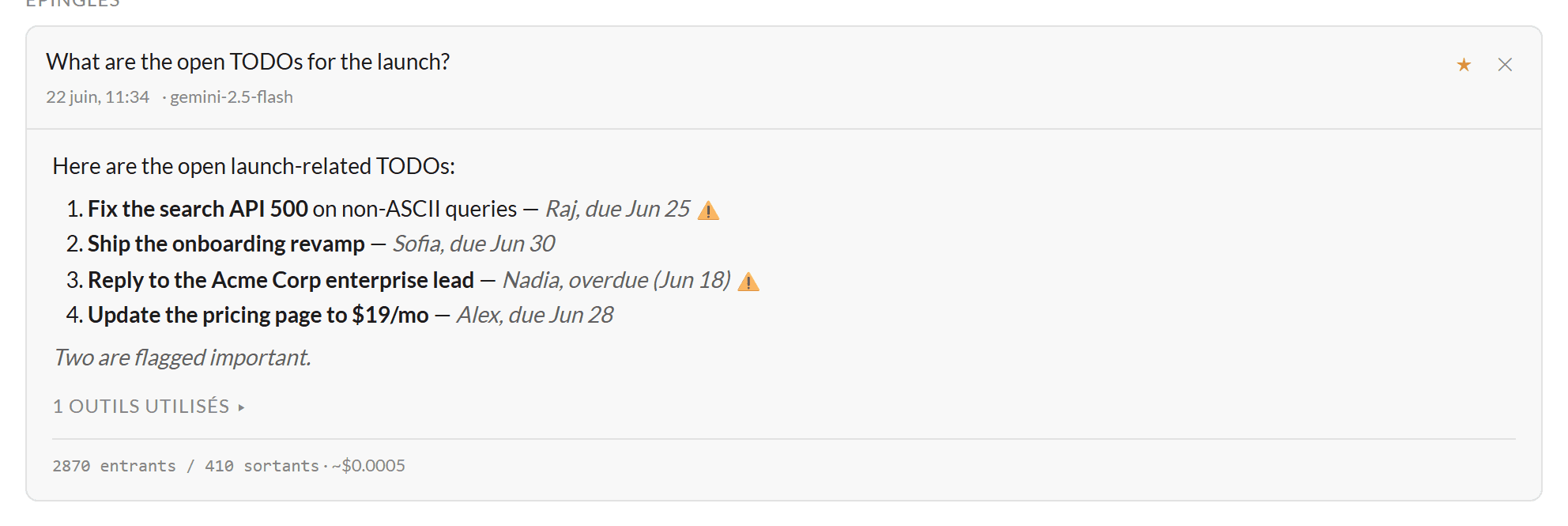
Posez une question en langage naturel et l'IA y répondra à partir de vos archives, en citant les canaux sources. Épinglez les réponses utiles pour plus tard.
Insights
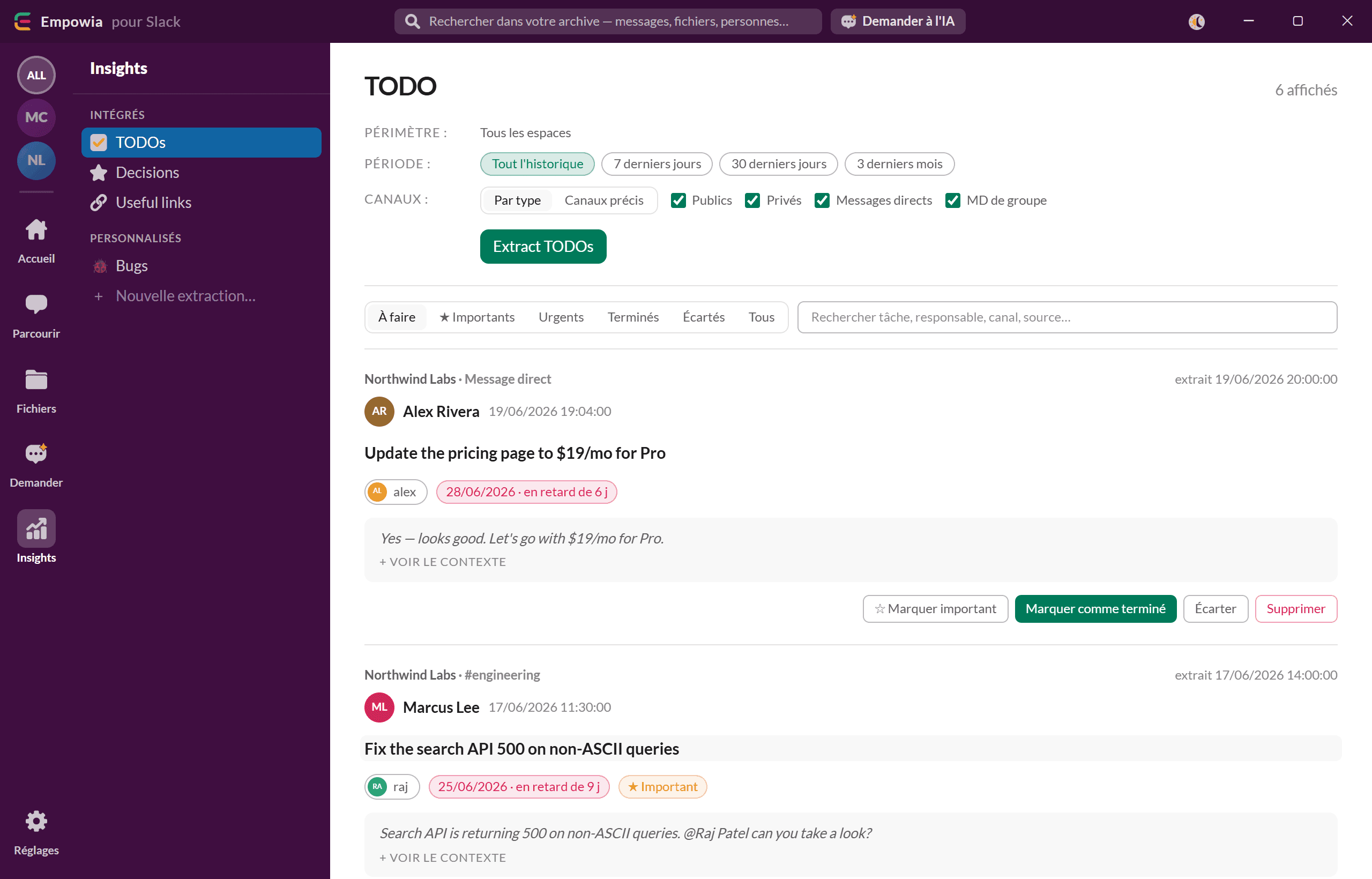
Vues structurées extraites par l'IA : Tâches (tâche, responsable, date limite, source), Décisions (avec contexte), Liens utiles et Extractions personnalisées que vous définissez vous-même.
Paramètres
Licence, apparence (thème + langue), planification des sauvegardes, fournisseur d'IA, extraction automatique, utilisation et coûts, serveur MCP, et Sauvegarde & restauration.
Configuration de l'IA — utilisez votre propre clé
Les fonctionnalités Poser une question et Extraction utilisent la clé de votre propre fournisseur. Dans Paramètres → Fournisseur d'IA, choisissez un fournisseur (Google Gemini, OpenAI, Anthropic ou OpenRouter), collez votre clé API, choisissez un modèle et cliquez sur Tester. Google Gemini propose une offre gratuite qui couvre l'usage personnel. Vous ne payez que votre fournisseur directement ; Empowia affiche votre estimation d'utilisation sous Paramètres → Utilisation.
Utilisez vos archives depuis Claude Desktop ou Cursor (MCP)
Paramètres → Serveur MCP vous fournit un extrait de configuration qui rend vos archives sauvegardées disponibles pour tout client compatible MCP (Claude Desktop, Cursor, …) sous forme d'outils en lecture seule — recherche, liste des canaux, récupération des fils de discussion, liste des tâches et des décisions. Vos données ne quittent jamais votre machine. Copiez l'extrait dans la configuration de votre client et redémarrez-le.
Où vivent vos données (et confidentialité)
Vos données — base de données des messages, fichiers téléchargés, analyses d'IA, paramètres, licence et votre connexion Slack sécurisée — sont conservées séparément de l'application elle-même, de sorte que la mise à jour de l'application ne touche jamais à vos données.
Portable
Un dossier de données juste à côté de Empowia-for-Slack.exe. Facile à trouver, et il se déplace lorsque vous déplacez le dossier.
Microsoft Store
Un emplacement protégé par application géré par Windows pour vous — non destiné à être ouvert ou copié manuellement. Pour le sauvegarder ou le déplacer, utilisez Exporter / Importer.
Confidentialité
Tout est traité et stocké localement. Empowia n'envoie vos messages nulle part. Le seul trafic réseau s'effectue (a) vers Slack, pour récupérer votre sauvegarde, et (b) vers le fournisseur d'IA de votre choix — uniquement pour Poser une question et l'extraction, et seulement si vous activez l'IA et ajoutez une clé.
Sauvegarder, restaurer & transférer vers un nouvel ordinateur
Paramètres → Sauvegarde & restauration exporte et restaure une copie complète de tout.
Créer une sauvegarde
Cliquez sur Exporter la sauvegarde. Empowia génère un unique fichier .zip (messages, fichiers, analyses, paramètres) dans votre dossier Téléchargements. Conservez-le comme copie de sécurité ou transférez-le sur un autre ordinateur.
Restaurer une sauvegarde
Cliquez sur Choisir une sauvegarde… et sélectionnez un fichier .zip. La restauration est préparée, puis appliquée au redémarrage d'Empowia — cliquez sur Redémarrer maintenant pour terminer. Vos données actuelles sont conservées comme point de restauration au cas où vous changeriez d'avis.
Transfert vers un nouvel ordinateur
Recommandé, toutes éditions confondues : exportez la sauvegarde sur l'ancien PC, copiez le fichier .zip sur le nouveau PC, puis restaurez-le. Raccourci Portable → portable : copiez l'intégralité du dossier de l'application (qui inclut déjà les données) sur le nouveau PC ou sur une clé USB.
Transfert vers un nouvel ordinateur
Par sécurité, votre connexion Slack est verrouillée sur le compte Windows d'origine. Sur un nouvel ordinateur, vous devrez donc vous reconnecter à Slack une fois de plus (vos messages sauvegardés ne sont pas affectés). La resynchronisation ne récupère que les messages encore présents sur Slack — les messages expirés ne peuvent être récupérés qu'à partir de votre sauvegarde, donc déplacez toujours les données, ne comptez pas sur la resynchronisation.
Mise à jour de l'application
Microsoft Store
Les mises à jour s'installent automatiquement en arrière-plan — vous n'avez rien à faire.
Portable (depuis notre site)
- 1Quittez Empowia.
- 2Téléchargez le nouveau fichier Empowia-Portable.zip.
- 3Extrayez les nouveaux fichiers par-dessus l'ancien dossier — conservez votre dossier de données (le fichier zip ne contient aucune donnée, les vôtres restent donc intactes).
- 4Ouvrez le nouveau fichier Empowia-for-Slack.exe. Votre base de données est mise à niveau automatiquement lors du premier lancement ; tous vos messages, votre licence et votre connexion sont préservés.
Ne pas décompresser à neuf
Ne supprimez pas tout le dossier pour dézipper une nouvelle version — cela supprimerait vos données. En cas de doute, exportez d'abord une sauvegarde.
Empowia ne recherche pas les mises à jour de lui-même, conformément à sa promesse de ne jamais communiquer avec l'extérieur. Retrouvez le dernier téléchargement sur le site, ou ouvrez Paramètres → Sauvegarder & restaurer → Obtenir la dernière version.
Dépannage & FAQ
« Windows a protégé votre ordinateur » s'affiche à l'ouverture de l'application.
Cela ne concerne que la version portable (qui n'est pas signée numériquement). Cliquez sur Informations complémentaires → Exécuter quand même (une seule fois — Windows s'en souviendra). La version du Microsoft Store est signée par Microsoft et n'affiche jamais ce message.
La connexion à Slack indique qu'il est impossible de lire ma session, ou me demande de quitter Slack.
L'application Slack Desktop avait ses fichiers ouverts. Quittez Slack Desktop et réessayez, ou utilisez l'option de connexion via le navigateur.
Je suis passé à un nouvel ordinateur et mes espaces de travail sont déconnectés.
C'est normal — votre connexion ne se transfère pas, par mesure de sécurité. Reconnectez-vous à Slack une fois ; vos données sauvegardées sont intactes.
La restauration écrase-t-elle mes données actuelles ?
Oui — la restauration remplace l'archive actuelle. Vos données précédentes sont conservées en tant que version de secours dans le dossier de données au cas où vous changeriez d'avis.
Où sont mes données et puis-je les déplacer ?
La version portable les conserve dans le dossier de données à côté du fichier .exe (déplacez ce dossier pour les relocaliser). La version du Store les conserve dans un emplacement géré par Windows — utilisez Exporter / Importer pour les sauvegarder ou les déplacer.
Mes réponses de l'IA sont vides ou affichent une erreur.
Vérifiez Paramètres → Fournisseur d'IA : l'IA doit être activée avec une clé et un modèle valides (utilisez Test). Les clés gratuites fonctionnent pour un usage personnel.
Mes données sont-elles envoyées quelque part ?
Non. Tout est traité et stocké sur votre ordinateur ; le seul trafic réseau s'effectue vers Slack (pour récupérer votre sauvegarde) et vers votre fournisseur d'IA (uniquement si vous activez l'IA).
Prêt à commencer ?
Téléchargez Empowia for Slack gratuitement — toutes les fonctionnalités, jusqu'à 20 conversations. Sans compte, sans cloud.
Empowia for Slack est disponible uniquement sur Windows. Des questions non abordées ici ? Contactez le support.