使用 Empowia for Slack 尽享无限可能
安装软件、连接 Slack,即可将您的消息转化为可搜索的待办事项、决策和链接 —— 全都在您自己的 Windows 电脑上完成。没有任何数据会离开您的设备。
- Windows 10 / 11
- 100% 本地运行
- 无需注册账号
商店版或便携版 —— 同款应用,功能一致
获取 Empowia 有两种方式。应用本身和所有功能完全相同 —— 区别仅在于安装方式、更新方式以及数据的存储位置。
| Microsoft Store | 便携版 (.zip) | |
|---|---|---|
| 安装方式 | 从商店一键安装 | 下载 .zip 压缩包,解压即可运行 —— 无需安装程序,无需管理员权限 |
| 首次运行提示 | 无(已通过微软签名) | 仅一次 Windows SmartScreen 提示 → 更多信息 → 仍要运行 |
| 软件更新 | 后台自动更新 | 手动更新 —— 下载新的 zip 压缩包 |
| 数据存储位置 | 由 Windows 管理的受保护的独立应用存储区 | .exe 同级目录下的 data 文件夹 —— 随文件夹一起移动 |
| 适用人群 | 大多数用户 —— 最简单,支持自动更新 | 受限或离线的电脑、U 盘、高级用户 |
您稍后可以通过导出备份并进行恢复来切换版本。购买完整版对两个版本来说都是一样的:从我们的网站获取解锁码并将其粘贴进来即可。
安装与首次启动
方案 A — Microsoft Store
- 1打开 Microsoft Store,搜索 Empowia for Slack,然后点击安装。
- 2从“开始”菜单启动它。不会出现安全警告,且应用会自动更新。
方案 B — 便携版(来自我们的网站)
- 1下载 Empowia-Portable.zip 并将其解压到任意位置 — 电脑上的文件夹或 U 盘均可。
- 2双击 Empowia-for-Slack.exe。
- 3如果 Windows 显示 SmartScreen 提示,点击“更多信息” → “仍要运行”(只需操作一次 — Windows 会记住您的选择)。
- 4应用创建的所有内容都保存在 .exe 旁边的 data 子文件夹中。移动整个文件夹,您的备份也会随之移动。
无论采用哪种方式,首次打开 Empowia 时,您都会进入“主页”,在此处可以连接您的第一个 Slack 工作区。
连接 Slack 工作区
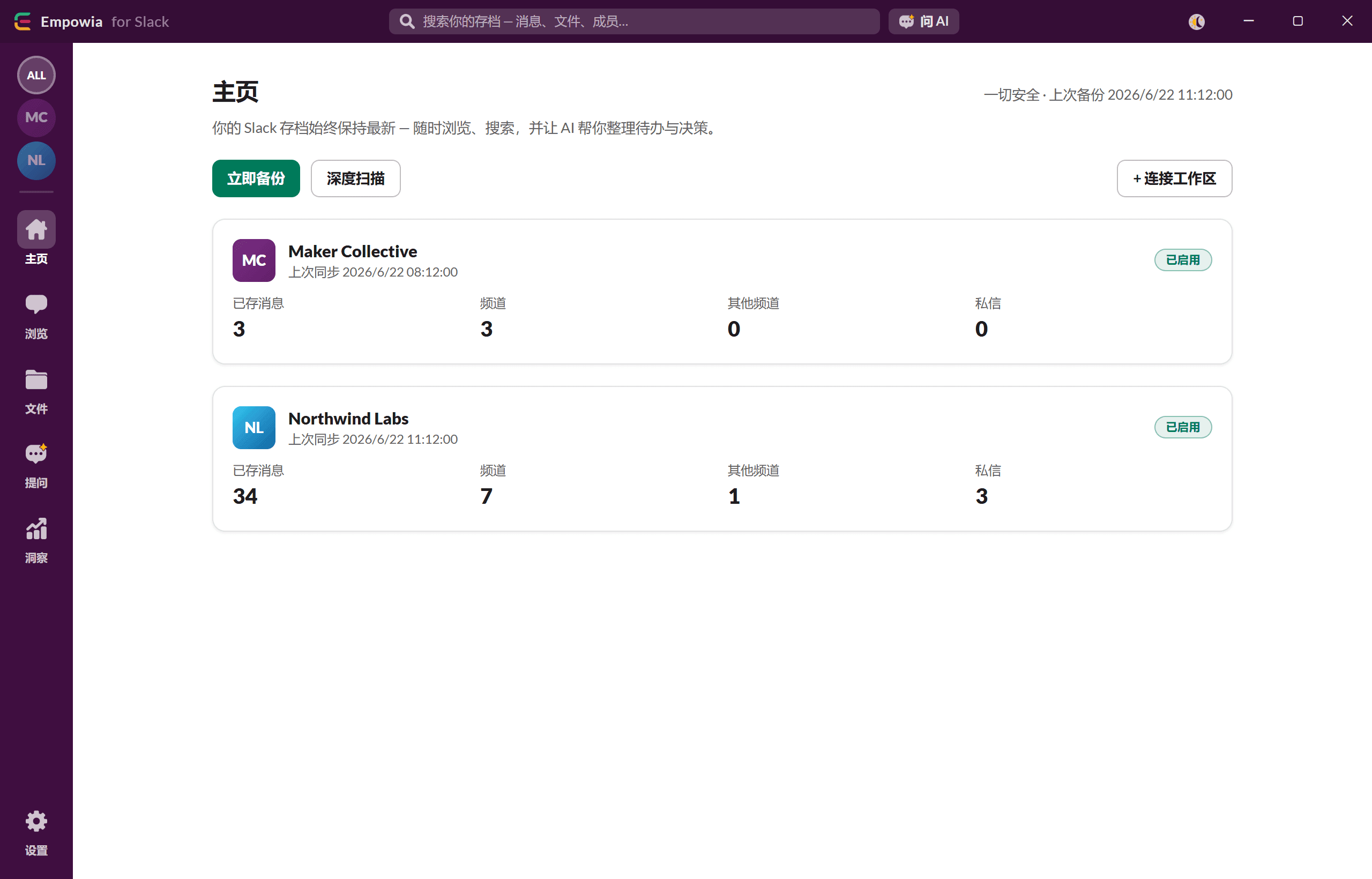
在“主页”屏幕上,点击“+ 连接工作区”。Empowia 将依次尝试以下三种方式:
- 1
Slack 桌面端(自动)
如果已安装并登录了 Slack 桌面应用,Empowia 会为您读取其会话 — 无需密码。如果 Slack 桌面端处于打开状态,其文件会被锁定,因此系统会要求您暂时退出 Slack 并重试。
- 2
浏览器登录
如果自动路径不可用,系统会打开一个登录窗口 — 像往常一样登录 Slack 即可。
- 3
手动粘贴(高级)
手动粘贴 Token 和 Cookie。默认隐藏;大多数人永远不需要它。
重复此操作以连接更多工作区。您的 Slack 登录信息安全地存储在您的电脑上,受 Windows (DPAPI) 保护,且仅用于与 Slack 通信。然后点击“立即备份”,或让计划任务在后台自动备份(设置 → 常规)。
免费版与完整版
免费版拥有所有功能,但最多只能备份 20 个会话 — 频道、私聊和群聊都会计入这 20 个限制。
激活完整版 — 离线
要解除限制,请从网站购买解锁码。激活是离线进行的 — 不会通过互联网进行任何验证:
- 1前往“主页”(或 设置 → 许可)。
- 2将您的代码粘贴到“有代码?在此处粘贴”中,然后点击“激活”。
- 3徽章将变为 UNLIMITED(无限制),且限制将被解除。
您的解锁码与您的数据存储在一起,因此它会随备份或文件夹副本一起移动。代码不与单台机器绑定 — 迁至新电脑后,您仍可以激活相同的代码。
功能导览
以下是该应用各部分的功能。
主页
连接并管理工作区,运行“立即备份”或“深度扫描”(重新读取最近几天的内容以获取修改、回应和较晚的回复)。
浏览
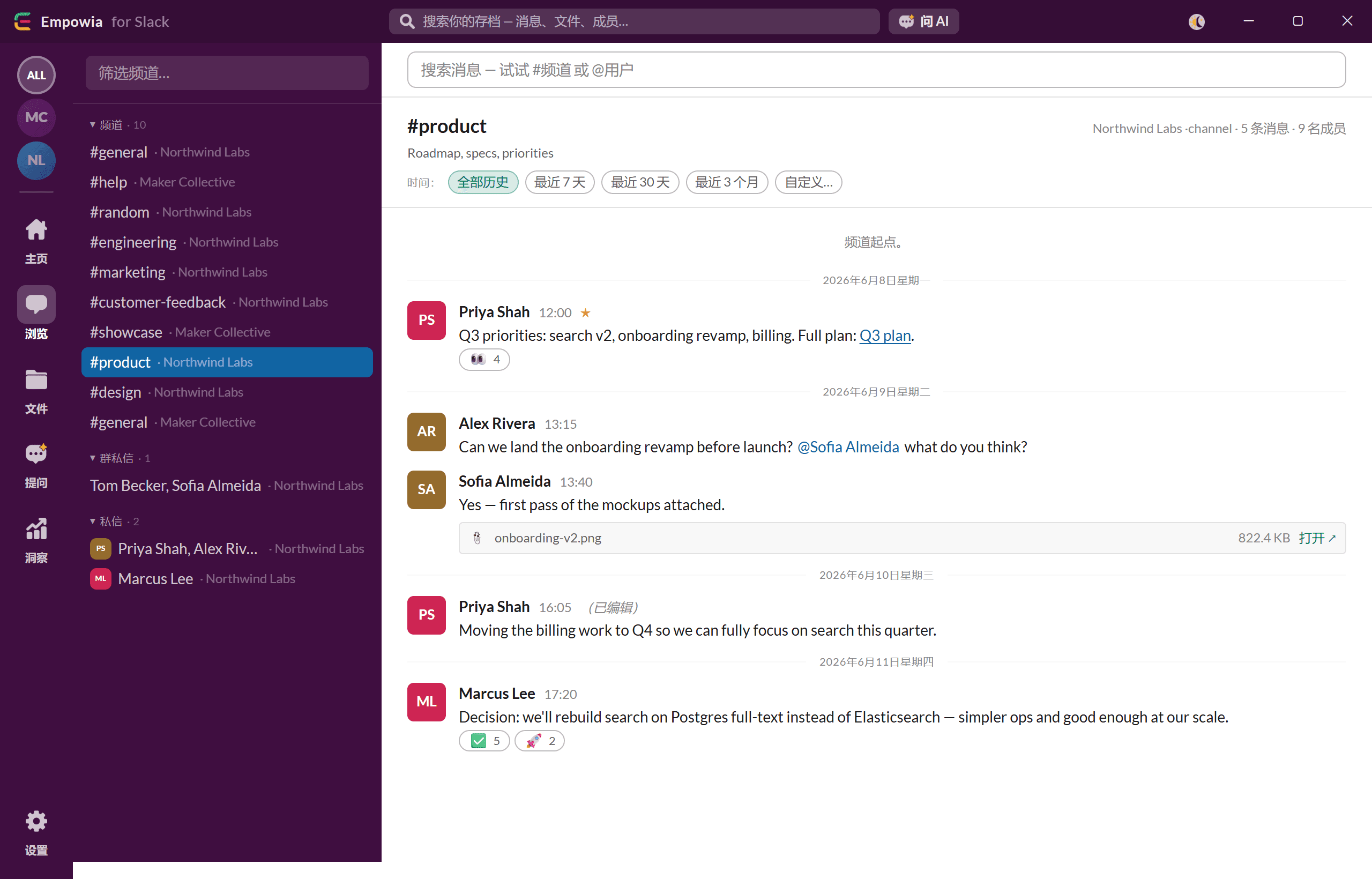
Slack 风格的阅读器:左侧为频道,右侧为消息。支持全局全文搜索 — 输入 #channel 或 @user 可缩小搜索范围。
文件
所有附件的展示墙,可按类型和工作区进行筛选。
提问
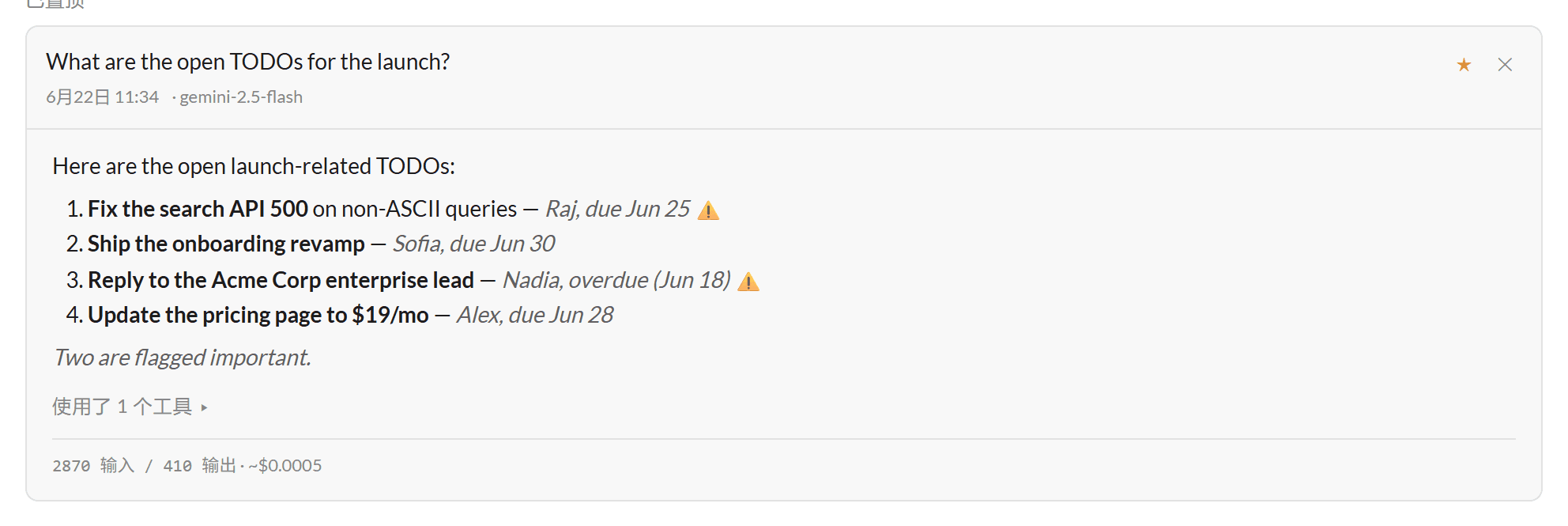
用通俗的语言提问,AI 会根据您的存档进行回答,并引用来源频道。您可以将有用的回答固定以便日后查看。
洞察
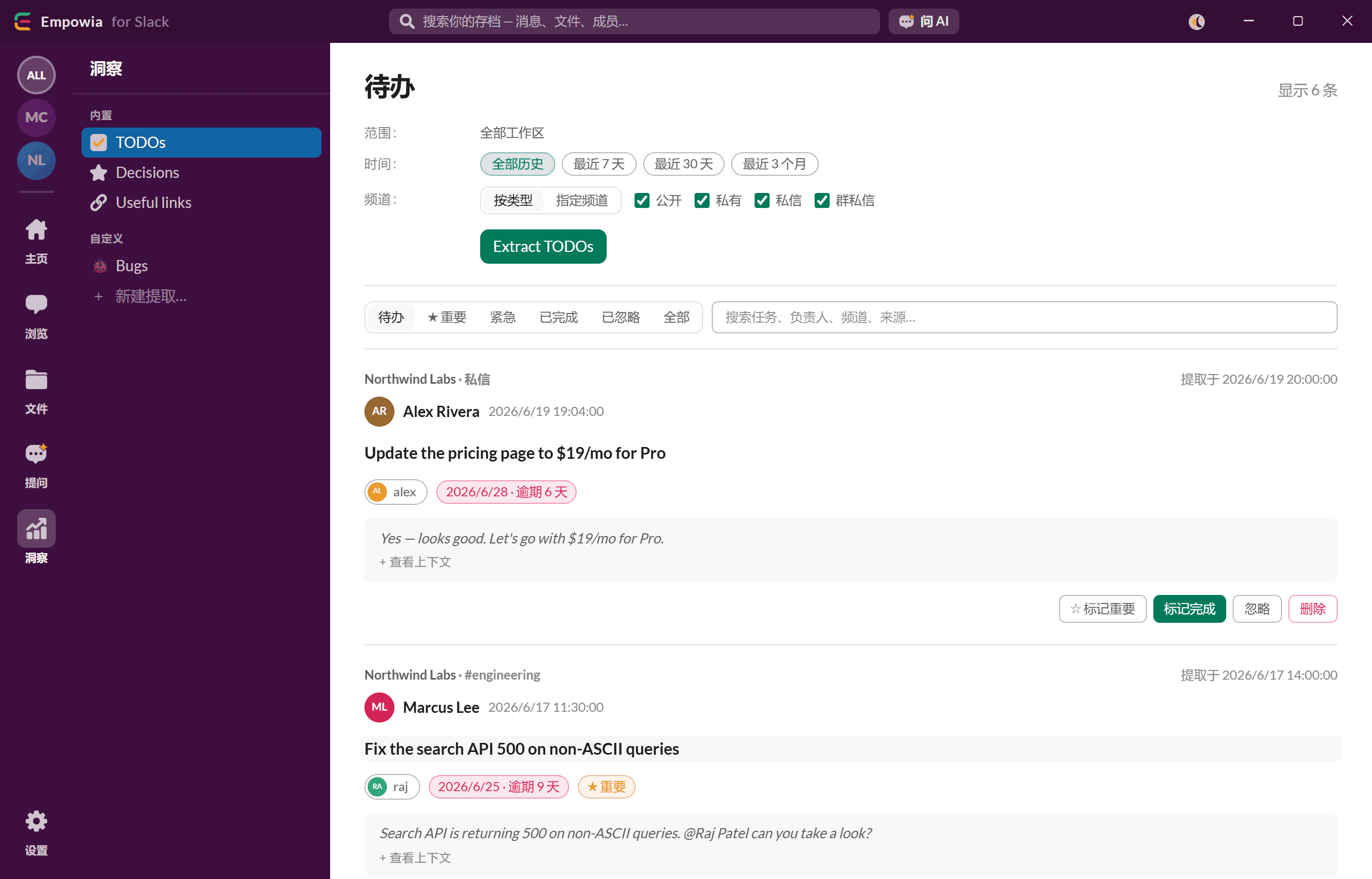
AI 提取的结构化视图:待办事项(任务、负责人、截止日期、来源)、决策(包含上下文)、有用链接以及您自己定义的自定义提取。
设置
许可证、外观(主题 + 语言)、备份计划、AI 服务商、自动提取、使用量与费用、MCP 服务器以及备份与恢复。
AI 设置 —— 自备 API 密钥
提问和提取功能均使用您自己的服务商密钥。在“设置” → “AI 服务商”中,选择一个服务商(Google Gemini、OpenAI、Anthropic 或 OpenRouter),粘贴您的 API 密钥,选择模型并进行测试。Google Gemini 提供可满足个人使用的免费额度。您只需直接向您的服务商付费;Empowia 会在“设置” → “使用量”下显示您的预估使用量。
从 Claude Desktop 或 Cursor 使用您的存档 (MCP)
“设置” → “MCP 服务器”为您提供一段配置代码片段,使任何支持 MCP 的客户端(Claude Desktop、Cursor 等)都能将您备份的存档作为只读工具使用 —— 搜索、列出频道、获取线程、列出待办事项和决策。您的数据绝不会离开您的电脑。将该代码片段复制到客户端的配置中并重启客户端即可。
您的数据存储位置(及隐私)
您的数据 —— 消息数据库、下载的文件、AI 洞察、设置、许可证以及受保护的 Slack 登录信息 —— 均与应用程序本身分开保存,因此更新应用绝不会影响您的数据。
便携版 (Portable)
紧邻 Empowia-for-Slack.exe 的数据文件夹。易于查找,且在您移动文件夹时会随之移动。
Microsoft Store
Windows 为您管理的受保护的单应用专属位置 —— 不适合手动打开或复制。要备份或移动它,请使用“导出/导入”。
隐私
所有内容均在本地处理和存储。Empowia 不会将您的消息发送到任何地方。唯一的网络流量是:(a) 连接到 Slack 以获取您的备份,以及 (b) 连接到您选择的 AI 服务商 —— 仅用于提问和提取,且仅在您启用 AI 并添加密钥时发生。
备份、恢复与迁移到新电脑
“设置” → “备份与恢复”可导出和恢复所有内容的完整副本。
创建备份
点击“导出备份”。Empowia 会将一个包含消息、文件、洞察和设置的 .zip 压缩包写入您的“下载”文件夹。您可以将其保存为安全副本,或将其携带至另一台电脑。
恢复备份
点击“选择备份…”并选择一个 .zip 文件。恢复操作会先暂存,并在 Empowia 重启时应用 —— 点击“立即重启”即可完成。您当前的数据将被保留作为回滚副本,以防您改变主意。
迁移到新电脑
推荐方法(适用于任何版本):在旧电脑上“导出备份”,将该 .zip 文件复制到新电脑,并在新电脑上进行“恢复”。便携版到便携版的快捷方式:将整个应用文件夹(已包含数据)复制到新电脑或 U 盘中。
迁移到新电脑
出于安全考虑,您的 Slack 登录信息已与原始 Windows 账户绑定,因此在新电脑上您需要重新登录一次 Slack(您备份的消息不受影响)。重新同步仅会获取仍保留在 Slack 上的消息 —— 已过期的消息只能从您的备份中恢复,因此请务必迁移数据,不要依赖重新同步。
更新应用程序
Microsoft Store
更新会在后台自动安装 —— 无需任何操作。
便携版(来自我们的网站)
- 1退出 Empowia。
- 2下载新的 Empowia-Portable.zip。
- 3将新文件解压并覆盖旧文件夹 —— 保留您的数据文件夹(zip 压缩包中不包含数据,因此您的数据不会被触及)。
- 4打开新的 Empowia-for-Slack.exe。您的数据库将在首次启动时自动升级;您所有的消息、许可证和登录信息都将得以保留。
不要解压到全新目录
请勿删除整个文件夹并重新解压——这会删除您的数据。如果不确定,请先导出备份。
为遵守“绝不向外发送数据”的承诺,Empowia 不会自动检查更新。请在网站上获取最新下载,或打开 设置 → 备份与恢复 → 获取最新版本。
常见问题与故障排除
打开应用时提示“Windows 已保护你的电脑”。
这仅影响便携版下载(因为它没有进行代码签名)。点击 更多信息 → 仍要运行(只需一次,Windows 会记住此操作)。Microsoft Store 版本已获得微软签名,绝不会显示此提示。
连接 Slack 时提示无法读取我的会话,或要求我退出 Slack。
Slack 桌面端占用了其文件。请退出 Slack 桌面端并重试,或使用浏览器登录选项。
我换了新电脑,我的工作区连接断开了。
符合预期——出于安全考虑,您的登录信息不会转移。只需重新连接一次 Slack 即可;您备份的数据完好无损。
恢复会覆盖我当前的数据吗?
是的——恢复会替换当前的存档。您之前的数据会作为回滚保留在数据文件夹中,以防您改变主意。
我的数据保存在哪里?我可以移动它吗?
便携版将其保存在 .exe 旁边的 data 文件夹中(移动该文件夹即可迁移数据)。Store 版本将其保存在 Windows 管理的位置——请使用“导出/导入”进行备份或迁移。
我的 AI 回答为空或显示错误。
请检查 设置 → AI 服务商:必须启用 AI 并配置有效的密钥和模型(使用“测试”)。免费层级的密钥适用于个人使用。
我的数据会被发送到其他地方吗?
不会。所有内容都在您的电脑上处理和存储;唯一的网络流量是发送给 Slack(用于获取备份)以及发送给您的 AI 服务商(仅在您启用 AI 的情况下)。
准备好开始了吗?
免费下载 Empowia for Slack——包含所有功能,最多支持 20 个会话。无需账号,无需云端。
Empowia for Slack 仅支持 Windows。还有其他未提及的问题?请联系支持团队。