快速回答
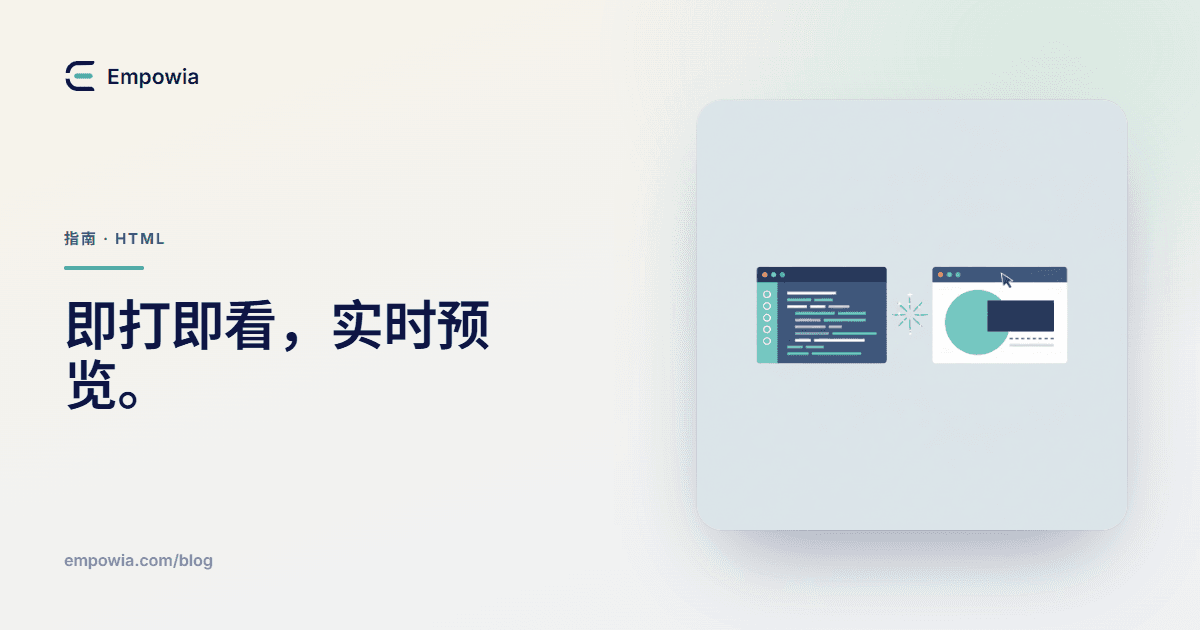
要实时预览 HTML 改动,就用一个自带实时预览的编辑器打开文件,渲染好的页面会跟着你打字更新——不用保存,不用切窗口,不用刷新。双向的编辑器还让你点预览里的某个元素,直接跳到对应的代码。单个 .html 文件,用不着构建步骤,也用不着本地服务器;一个跑在浏览器里的可视化编辑器,会在你编辑时把页面实时渲染出来。
要点
- 实时预览把编辑-保存-切换-刷新这套循环拿掉了——渲染好的页面跟着你打字更新,所以每个改动你一做出来就看得见,没有构建步骤,也不用手动刷新。
- 双向的编辑器让可视页面和代码保持同步。HTML Tweak 的「点击定位」,会把你在预览里点中的任何元素背后的那段代码标出来,你就不用再在标记里瞎翻了。
- 单个 .html 文件,用不着本地开发服务器,也用不着一套热重载——一个跑在浏览器里的可视化编辑器,会在你编辑时把真页面渲染出来。
- 想在手机或平板宽度上查布局,就把实时页面放到一个窄窗口里、或者用浏览器自带的响应式模式看;一张在笔记本上没问题的页面,到手机上照样可能坏。
- HTML Tweak 是个免费、不用注册的编辑器,跑在浏览器里,也能作为一个离线单文件跑,可视和代码并排且同步——但它编辑的是一张 .html 页面,不是一个多文件的 React 或 Next 项目。
给一个按钮改一下内边距。保存。切回浏览器,刷新,凑近看看成没成。没成——于是把数值挪一格,保存,切换,刷新。再来一遍。就这么一套四拍子的来回,你能耗掉半个上午,末了那个按钮还是差着两个像素。
办法早就不新鲜了——实时预览——我也不会假装是我发明的;能做的编辑器一大把,我在别处比过几个免费的 HTML 编辑器。所以这不是替哪个工具吆喝。我想说的是,那套小来回,花掉的远不止它看上去的那几秒。
循环慢倒在其次,黏手才要命
刷新这套动作,坑你的不只是秒数。它坑掉的,是你手里正攥着的那根线。
每一次 alt-tab 切走再重载,你就丢了位置——滚到哪儿了,下一步想试什么那个还没成形的念头,眼睛刚才盯着的那个点。结果隔了四步才冒出来,就渐渐跟引发它的那个改动脱了钩。于是你不再折腾了。一个颜色,飞快试五个版本,本该几乎是零成本。可每试一个都要保存-切换-刷新,你就劝退了自己四回,将就用第一个。
实时预览把这条缝合到零。你打字,渲染好的页面就动。改动和结果并排摆着,中间没有延迟。而且对一个朴素的 .html 文件来说,底下没有任何机械——不用起本地服务器,不用跑构建,也没有一个监听任务在终端里嗡嗡转。编辑器就在浏览器里渲染那张真页面,每敲一个键就重绘一次。
框架项目是另一码事。一个 React 或 Next 应用确实需要带热重载的开发服务器,那也是干那活儿的对的工具。但你不该为了在单页上看一个标题变个样,就得先把它支起来。
一刷新就全忘光的那种实时预览
这里得提个醒,因为它几乎人人都要栽一次。
在 Chrome 里打开一个页面,右键,选「检查」,你就能在 DevTools 里直接改 HTML,眼看着它实时变。看着像是答案。其实不是。那些改动只活在那一个标签页里——一刷新就没了,也从没碰过你磁盘上的文件。DevTools 是一种你留不住的实时预览。拿它戳一戳页面、看看某个改动长什么样,好用得很;可要让那个改动落定,它没用。你想把改动存下来,就得要一个会写回文件的编辑器,而不是一块一重载就把你的活儿扔掉的浏览器面板。
点哪个,就落到它的代码上
这套循环,一半是看见改动。另一半,是找到该在哪儿改。
那种感觉你熟。预览不对劲——那个标题字号错了——你就开始滚代码,在四十个长得都差不多的标签里,翻那个对的。这一翻,是笔单独的税,还是笔悄没声的税。
一个双向的编辑器,把它取消了。在预览里点那个元素,它背后的代码就亮起来。HTML Tweak 管这叫「点击定位」——点页面上那个标题,编辑器就跳到它那一行,把它标出来。它两个方向都走。在代码里打字,预览跟着更新;在预览里点一下,代码跟着走。可视的页面和源码并排摆着,永远在说同一件事。要是并排不合你口味,你可以把它们上下叠,或者藏掉一个,只在代码里、或者只在页面上做——看你眼前这个改动要哪种。
眯着眼硬看的那部分,大半就此收场。你不用再在「哪儿看着别扭」和「它在文件里的哪儿」之间来回翻译了。它们是同一个点击。
同一张页面,放到手机宽度
一张页面,在你笔记本上看着收工了,到手机上却能散架。
这一条,刷新循环藏得最深——因为你只在一个尺寸上测,就是你正巧坐在它跟前的那块屏。然后页面发出去,到了窄屏上,导航换行,一个标题冲出边界,两栏本该并排的,堆成了一团乱。
既然实时预览就是真浏览器里的真页面,你不用另装什么,就能查那些小尺寸。把窗口拖窄,看什么会重排。或者打开你浏览器自带的响应式模式——在 Chrome 和 Edge 里,它是 DevTools 里的那条设备工具栏——一档一档过手机、平板、桌面的宽度。你要找的,是溢出框外的文字、折成两行的按钮,还有任何越过屏幕边缘的东西。趁早在这儿、在你桌前逮住它,别等三天后客户甩给你一张截图。
六步走到实时预览
下面是整趟流程,从头到尾。要是连把文件打开都让你没底,我把打开 HTML 文件的几种办法另写过一篇。
- 在一个页面和代码一起显示的可视化编辑器里,打开你的
.html文件。在 HTML Tweak 里,你直接从电脑上打开它——什么都不上传。 - 把两块面板并排摆好,好让你一眼看到两边。
- 开始改。改页面上的字,或者改代码里的一个标签——哪一边都会把另一边实时更新,跟着你打字走,中间没有保存再刷新。
- 预览里想改什么就点什么,让「点击定位」把你送到它的代码上。
- 拖窄了查一遍。把窗口收进来,或者用浏览器自带的响应式模式,确认布局在手机上撑得住。
- 保存。在 Chrome 或 Edge 里,改动直接写回你的原文件;别的浏览器,你会拿到一份改好的副本下载下来。不管哪种,都没有构建,也不用注册。
会让预览骗你的那些小事
实时预览把你的文件照得很近——但没到分毫不差。有那么几样东西,能让它给你看一个不太真的样子,趁其中一个还没害你搭进一个钟头,值得先知道。
- 缓存里的旧 CSS 或旧图。 你的页面要是引了一张样式表或一张图,浏览器有时会攥着一份旧的不放。你的 HTML 实时在更,可一张过期的背景图却能一直赖着。对底下那张页面来一次硬刷新——Ctrl+Shift+R——就把它清掉了。
- 一辈子只在一个宽度上测。 上面我说过,它到现在还是最常见的漏。笔记本上完美,手机上就烂。把拖窄了查这一步,养成习惯,别当事后补的一手。
- 把预览和存下来的文件搞混。 实时视图,你一打字它就照出你的改动。磁盘上那个文件,只有你保存了才变。不保存就关掉,页面照旧留着它的老内容,管你有没有实时预览。
- 去够一个你根本用不上的构建工具。 一个
.html文件,不想要开发服务器,不想要打包器,也不想要热重载插件。为看一个颜色变一下,那是一大堆配置。留给真正的项目用吧。
眼下正好有张页面开着,还有个改动,你一遍遍刷新就为看它成没成?用实时预览打开它,看它跟着你打字动起来——刷新键,这下午可以歇了。
FAQ
怎么一边打字一边看到 HTML 改动?
用一个自带实时预览的编辑器打开文件。你改代码也好、改页面也好,渲染出来的结果当场就更新——不用保存,不用切到浏览器,不用刷新。单个 .html 文件,这一套不需要构建步骤,也不需要本地服务器;一个跑在浏览器里的可视化编辑器,会在你干活时把真页面实时渲染出来,所以每个改动都立刻显示在你代码旁边。
有没有带实时预览的 HTML 编辑器?
有,而且好几个。VS Code 这类代码编辑器靠一个扩展加上实时预览,浏览器里的可视化编辑器则默认就把页面摆在代码旁边。HTML Tweak 就是个免费的:它打开你现成的 .html 文件,把可视页面和代码并排放,让两边保持同步,还不用注册——你一编辑,预览就跟着你打字更新。
为什么改了 HTML 非得一直刷新才能看到?
因为在浏览器里打开一个文件,看到的是一张定格的快照——浏览器不盯着这个文件,只有你刷新时它才重新读一遍。你要是在另一个程序里改了文件、保存、再切回来,就得刷新才能载入新版本。一个带实时预览的编辑器把这步拿掉了:它跟着你打字渲染页面,也就没什么可刷新的了。
不用本地服务器和构建,能预览 HTML 改动吗?
能。单个 .html 文件,用不着开发服务器,用不着打包器,也用不着热重载工具——那些是给框架项目的。一个跑在浏览器里的可视化编辑器,打开文件,在你编辑时实时渲染,全程都在浏览器里。HTML Tweak 就这么干:一张页面,没有构建,而且在 Chrome 或 Edge 里,它能把改动直接写回你的文件。
HTML 页面怎么在手机上预览?
既然你的实时预览就是真浏览器里的真页面,不用额外装软件,你就能查手机和平板的宽度。把浏览器窗口拖窄,或者打开浏览器自带的响应式模式,挑一个宽度。留意溢出的文字、换行的按钮、还有冲出屏幕的图片。一张在笔记本上看着没错的页面,换个更小的宽度照样会坏,所以发布前先查一遍。
评论
正在加载评论…